Kebanyakan orang buka claude.ai, ketik pertanyaan, baca jawabannya, lalu tutup tab. Lalu besoknya buka ChatGPT. Lalu balik lagi ke Claude. Tidak ada yang benar-benar "menetap" di satu tool.
Biasanya bukan karena Claude kurang bagus. Tapi karena mereka tidak pernah benar-benar setup Claude dengan benar. Mereka pakai model yang salah, melewati fitur yang paling powerful, dan berharap hasilnya ajaib.
Panduan ini akan mengubah itu.
Claude Bukan Satu Tool: Ini Enam
Sebagian besar orang menganggap Claude sebagai "ChatGPT versi Anthropic", sebuah text box sederhana di mana kamu mengetik pertanyaan dan mendapat jawaban. Wajar. Di permukaan, memang seperti itu.
Tapi di 2026, Claude sebenarnya adalah enam hal berbeda yang bekerja bersama:
- Cowork, bukan chat biasa. Ini desktop app yang hidup di komputermu, bisa akses folder, baca file asli, dan kerja sendiri sambil kamu melakukan hal lain
- Model, ada beberapa pilihan model Claude, dan kebanyakan orang stuck di default yang bukan yang terbaik untuk pekerjaan serius
- Excel, ada plugin resmi yang menempatkan Claude di dalam spreadsheet-mu, bukan di luar seperti ChatGPT
- Plugins, paket skill siap pakai yang mengubah Claude menjadi spesialis untuk bidang pekerjaanmu
- Artifacts, bukan hanya teks. Claude bisa menghasilkan output interaktif, kalkulator, chart, tracker, diagram, langsung di dalam chat
- Projects, folder konteks permanen di mana Claude selalu ingat file dan informasi yang kamu simpan
Panduan ini akan membahas keenam hal ini satu per satu, dimulai dari yang paling mengubah cara kerja: Cowork.
Claude Cowork
Dalam satu kalimat: Cowork adalah Claude yang hidup di komputermu, bisa membaca file asli, membuat dokumen, dan bekerja sendiri selama menit hingga berjam-jam sementara kamu melakukan hal lain.
Kenapa Ini Berbeda dari Chat Biasa
Chat biasa di claude.ai itu bagus untuk pertanyaan dan draft cepat. Tapi ada batas yang jelas: Claude tidak tahu apa yang ada di komputermu, tidak bisa akses file tanpa kamu upload satu per satu, dan setiap percakapan baru dimulai dari nol.
Cowork menghapus batasan itu:
- Akses file langsung, kamu pilih folder di komputermu, Claude bisa baca semua yang ada di sana tanpa upload manual
- Kerja mandiri, kamu kasih tugas, Claude buat rencana, jalankan langkah demi langkah, dan hasilkan output nyata
- Tanya dulu, kalau ada yang tidak jelas, Claude akan bertanya sebelum mulai, bukan mengarang asumsi
- Output nyata, dokumen, spreadsheet, kode, bukan sekadar teks yang perlu kamu format ulang
Ini bukan hanya untuk programmer. Knowledge worker dari berbagai bidang, copywriter, analis, konsultan, manajer, bisa lebih produktif dengan Cowork dibanding tool AI manapun yang pernah ada.
Cara Install
- Buka claude.com/download dan download app untuk Mac atau Windows
- Kamu butuh akun Pro (~$20/bulan), Cowork tidak tersedia di plan gratis
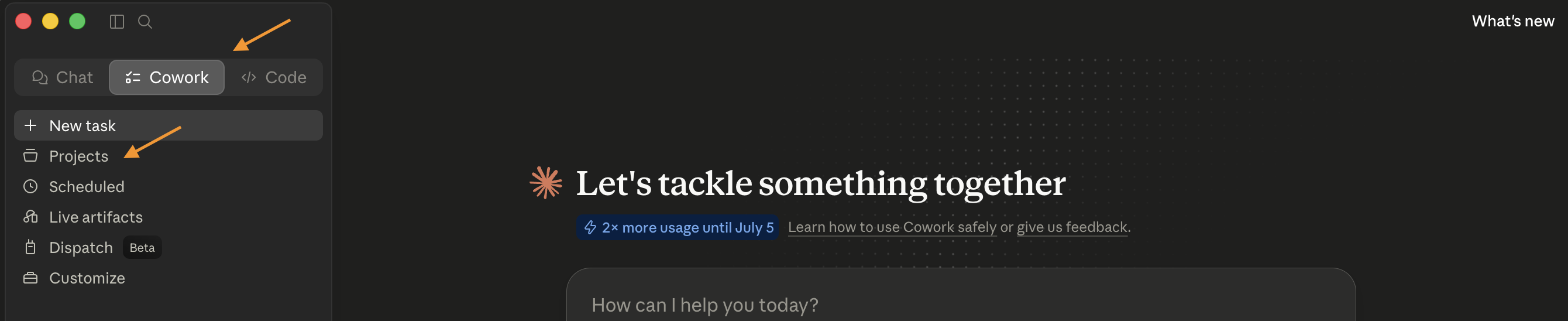
- Buka app, klik tab Cowork di bagian atas
- Klik "Pilih Folder" dan arahkan ke folder kerja utamamu
- Tips penting: buat file
tentang-saya.mddi folder itu. Isi dengan informasi tentang dirimu, peranmu, tools yang kamu pakai, dan cara kerja yang kamu sukai. Ini konteks yang akan Claude baca di setiap sesi.
Prompt Pertama yang Benar
Banyak pengguna baru langsung kasih instruksi panjang ke Cowork, dan hasilnya melenceng. Cara yang lebih efektif: paksa Claude untuk bertanya dulu.
Coba template ini sebagai awal:
Sebelum kamu mulai, baca semua file yang ada di folder ini dan buat
ringkasan singkat tentang apa yang kamu temukan. Setelah itu, tanyakan
3 pertanyaan paling penting yang kamu butuhkan agar bisa mengerjakan
tugas ini dengan akurat. Jangan mulai bekerja sebelum aku menjawab.
Kenapa ini penting: Cowork yang langsung "terjun" tanpa konteks cukup akan membuat output yang generik. Dengan memaksanya bertanya dulu, kamu mendapat output yang terasa seperti dibuat oleh seseorang yang benar-benar paham pekerjaanmu.
Perubahan Mindset dari ChatGPT
Kalau kamu terbiasa dengan ChatGPT, ada satu perubahan pola pikir yang perlu kamu buat:
Di ChatGPT, kamu terlatih untuk menulis prompt yang panjang, spesifik, dan detail, karena semua konteks harus ada dalam prompt itu sendiri.
Di Cowork, strateginya berbeda. Simpan semua konteks kamu dalam file .md atau .txt di folder kerjamu, bukan dalam prompt. Brief proyek, panduan gaya, data referensi, instruksi rutin, semuanya masuk ke file, bukan ke chat.
Hasilnya: prompt-mu bisa pendek dan sederhana, tapi output-nya jauh lebih akurat dan relevan karena Claude sudah membaca semua konteksnya. Output tidak lagi terasa "generic AI", tapi terasa seperti pekerjaan yang memang sesuai dengan konteksmu.
Tips
Buat satu file bernama konteks.md di setiap folder proyek. Isi dengan: siapa kamu, apa tujuan proyek ini, siapa audiensnya, apa tone yang diinginkan, dan hal-hal yang harus dihindari. File ini akan dibaca Claude di setiap sesi Cowork.
Pakai Model yang Tepat
Ini kesalahan yang hampir semua pengguna baru lakukan tanpa sadar: mereka menggunakan model default Claude, yang bukan model terbaik untuk pekerjaan serius.
Model yang Direkomendasikan
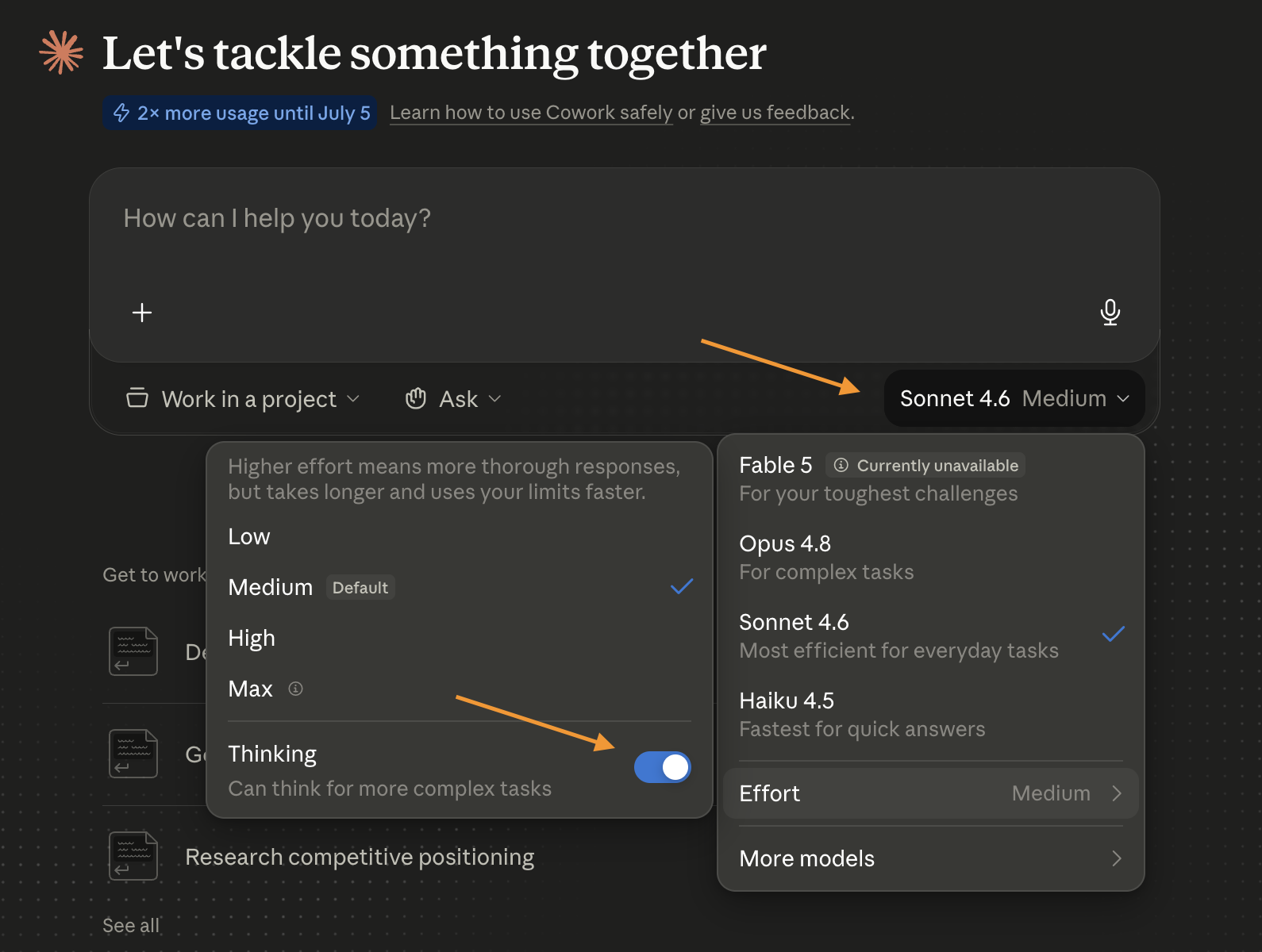
Untuk hampir semua tugas penting, gunakan Claude Opus (versi terbaru yang tersedia) dengan Extended Thinking diaktifkan.
Extended Thinking adalah fitur yang memaksa Claude untuk "berpikir keras" sebelum menjawab, seperti monolog internal yang dia proses sebelum memberikan respons final. Hasilnya jauh lebih baik untuk:
- Analisis kompleks
- Keputusan yang butuh pertimbangan berbagai sudut
- Tugas yang butuh logika multi-langkah
- Review dokumen panjang
Untuk tugas cepat dan sederhana, model standar sudah cukup. Tapi untuk hal-hal yang benar-benar penting, Opus + Extended Thinking adalah kombinasi yang berbeda kelas.
Cara Setting
- Buka chat Claude, baik di claude.ai maupun di Cowork
- Perhatikan bagian bawah area chat, ada dropdown model selector
- Klik, pilih Claude Opus (versi terbaru yang tersedia)
- Aktifkan toggle Extended Thinking
- Mulai chat seperti biasa, tidak ada perbedaan cara penggunaan
Connectors: Hubungkan Claude ke Tools-mu
Satu hal lagi yang banyak orang lewati: Connectors.
Claude bisa dihubungkan langsung ke Slack, Google Drive, Notion, Figma, Jira, dan 50+ tools lain. Setelah terhubung, Claude bisa search pesan Slack-mu, pull dokumen dari Google Drive, atau referensi halaman Notion, tanpa copy-paste manual.
Cara setup:
- Buka Settings di claude.ai atau Desktop App
- Pilih tab Connectors
- Pilih tool yang mau kamu hubungkan
- Klik Add dan ikuti proses autentikasi
- Selesai, Claude sekarang bisa akses tool itu langsung dari chat
Connectors gratis di semua plan berbayar. Tidak perlu setup teknis tambahan.
Claude di Excel
Dalam satu kalimat: AI yang hidup di dalam spreadsheet-mu, bukan di luar seperti ChatGPT.
Kenapa Ini Berbeda dari Upload File ke ChatGPT
Ketika kamu upload file Excel ke ChatGPT, yang terjadi di belakang layar adalah: file Excel-mu diubah menjadi teks biasa. Semua formula dihilangkan. Struktur tab hilang. Hubungan antar cell hilang. ChatGPT kemudian "membaca" versi teks datar dari spreadsheet-mu.
Claude in Excel berbeda secara fundamental. Plugin ini hidup di dalam Excel, dia membaca setiap tab, memahami setiap formula, dan tahu persis isi setiap cell. Tidak ada konversi. Tidak ada informasi yang hilang.
Hasilnya: analisis yang lebih akurat, penjelasan formula yang benar, dan kemampuan untuk bekerja langsung dengan struktur spreadsheet aslinya.
Cara Install (Sekitar 3 Menit)
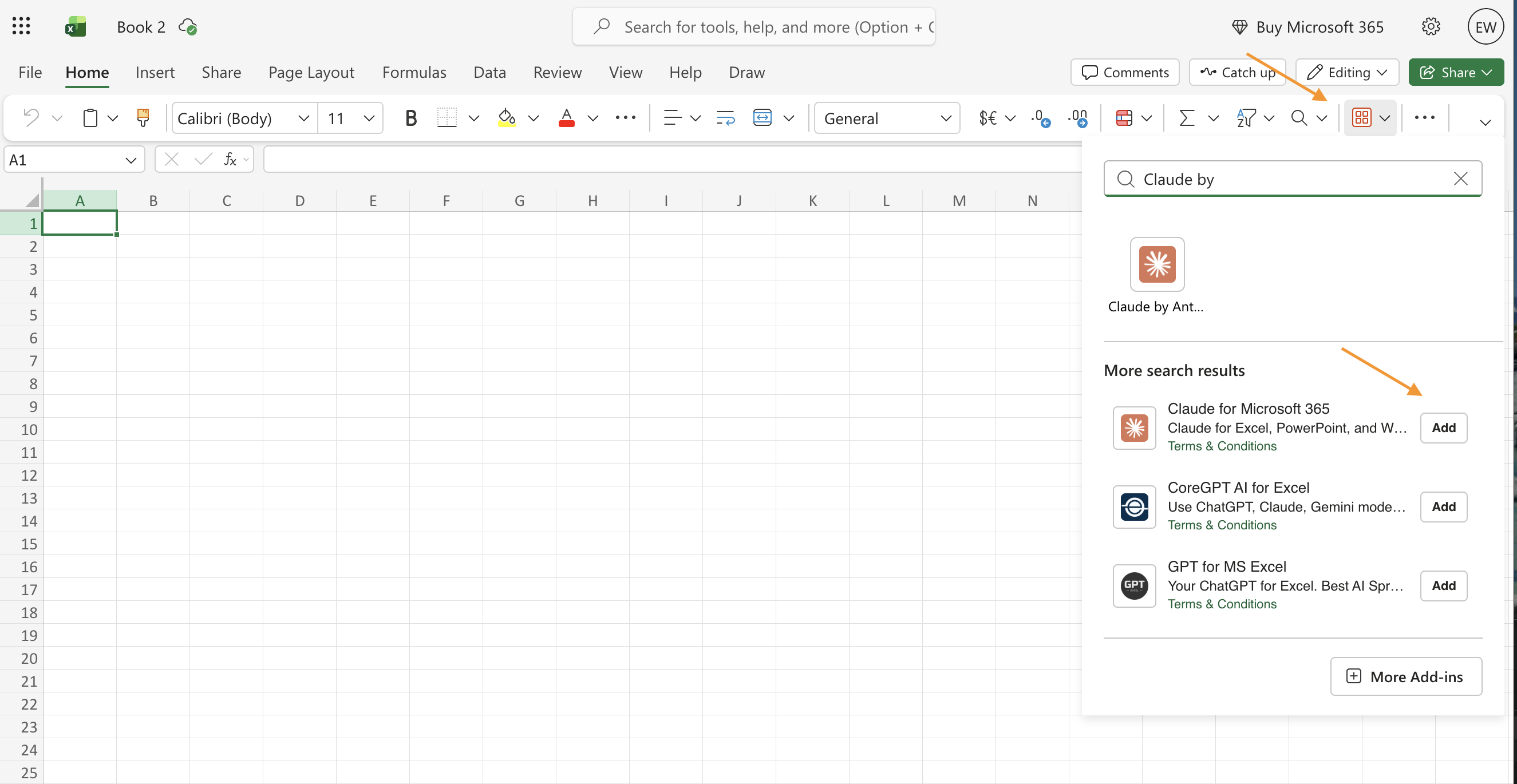
- Buka Microsoft Excel, versi desktop (2016 ke atas) atau web
- Di Windows: klik Insert > Get Add-ins. Di Mac: Tools > Add-ins
- Cari "Claude by Anthropic" di kotak pencarian
- Klik Add, plugin akan muncul di sidebar Excel
- Sign in dengan akun Claude-mu (butuh plan berbayar: Pro, Max, Team, atau Enterprise)
Prompt Pertama Setelah Install
Begitu plugin aktif, coba beberapa hal ini:
Baca semua tab di workbook ini dan beri aku ringkasan satu paragraf
per tab, apa isinya dan apa yang dilacak.
Ada formula di kolom D yang hasilnya tidak masuk akal. Jelaskan
apa yang dilakukan formula itu dalam bahasa biasa, dan cek apakah
ada kesalahan logika di dalamnya.
Cari semua cell di workbook ini yang berisi error atau nilai
yang tidak konsisten dengan pola di sekitarnya.
Dari data di sheet "Penjualan", buat ringkasan eksekutif 3 poin
tentang tren utama yang terlihat.
Cara Buat Spreadsheet Profesional via Cowork
Kalau kamu butuh membuat spreadsheet dari nol, Cowork adalah cara yang lebih cepat dari bikin manual. Coba template ini:
Aku butuh spreadsheet untuk melacak [tujuan spreadsheet-mu].
Konteks: [siapa yang akan pakai dan untuk apa].
Yang perlu dilacak: [list metrik atau data yang dibutuhkan].
Format yang diinginkan: [warna, header, struktur tab].

Buat spreadsheet ini dengan formula yang sudah terpasang,
data contoh di 5 baris pertama, dan instruksi singkat
di tab terpisah bernama "Cara Pakai".
Claude Plugins
Dalam satu kalimat: Paket skill siap pakai yang mengubah Claude menjadi spesialis untuk bidang pekerjaanmu.
Kenapa Ini Penting
Claude generalis sudah bagus. Tapi Claude dengan plugin yang tepat adalah tool yang berbeda level.
Anthropic merilis plugin resmi untuk berbagai bidang kerja: Sales, Marketing, Legal, Finance, Data Analysis, Product Management, Customer Support, dan lainnya. Setiap plugin memberikan Claude skill spesifik, workflow yang sudah dioptimasi, dan slash commands untuk fungsi yang paling sering dibutuhkan di bidang itu.
Yang paling penting: kamu tidak butuh kemampuan teknis untuk menggunakannya. Tinggal klik install.
Cara Install
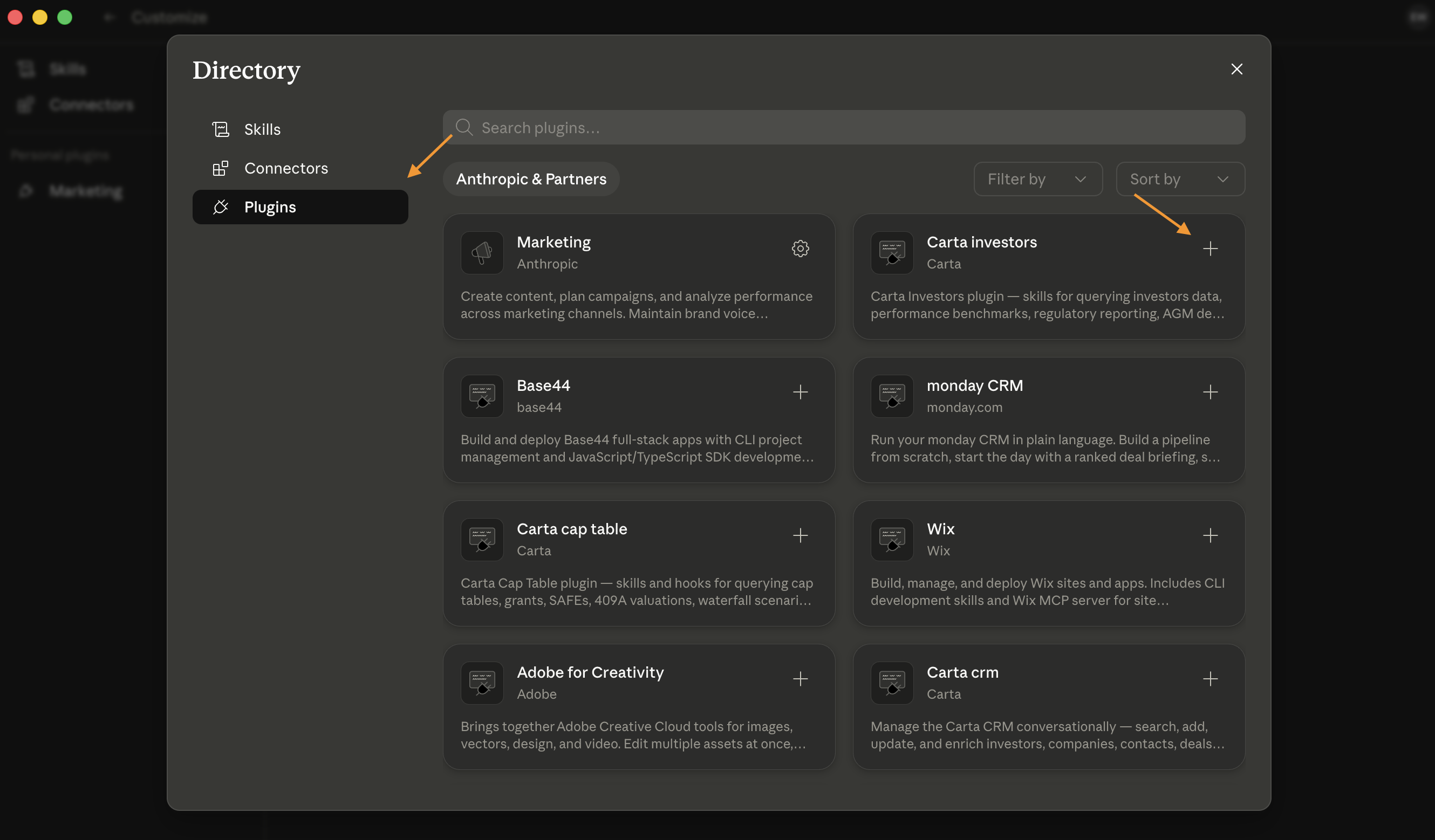
- Buka Claude Cowork di Desktop App
- Buka claude.com/plugins di browser
- Browse plugin berdasarkan kategori atau cari langsung nama bidangmu
- Klik Install pada plugin yang relevan, aktif otomatis
- Kembali ke Cowork, ketik / di chat untuk melihat semua slash commands yang tersedia dari plugin yang baru kamu install
Contoh Penggunaan Setelah Install
Kalau kamu install plugin Marketing:
Aku mau buat konten LinkedIn tentang [topik]. Audiensnya adalah
[deskripsi audiens] dan tujuannya adalah [awareness/leads/engagement].
Buat 3 variasi post dengan panjang berbeda: pendek (50 kata),
sedang (150 kata), dan panjang dengan storytelling (300 kata).
Kalau kamu install plugin Data Analysis:
Ini file CSV dengan data [deskripsi data]. Buat dashboard ringkasan
yang menampilkan: 5 metrik utama, tren 3 bulan terakhir, dan
3 insight yang paling actionable. Format dalam Markdown.
Tips
Mulai dengan satu plugin yang paling relevan dengan pekerjaan harianmu. Jangan install semua sekaligus, terlalu banyak slash commands di awal justru bikin bingung. Setelah terbiasa dengan satu plugin, baru tambah yang lain.
Claude Artifacts
Dalam satu kalimat: Output interaktif yang bisa langsung kamu gunakan di dalam chat, bukan sekadar blok teks yang perlu kamu copy-paste ke tempat lain.
Cara Pakai
Artifacts tidak butuh setup apapun. Dia bekerja secara otomatis di Claude.ai dan Cowork. Kamu tidak perlu mengaktifkan apapun atau install apapun.
Cara memintanya: cukup jelaskan output yang kamu inginkan, dan Claude akan otomatis membuat Artifact jika outputnya cocok untuk format interaktif.
Contoh Prompt Pertama
Coba ini untuk membuat kalkulator bisnis yang langsung bisa dipakai:
Buat kalkulator HTML interaktif untuk menghitung konversi budget
bulanan ke tahunan dan sebaliknya. Tambahkan juga field untuk
persentase kenaikan budget per tahun, sehingga pengguna bisa
proyeksi budget 3 tahun ke depan. Desain yang bersih dan
mudah dipakai di laptop.
Claude akan membuat kalkulator yang langsung bisa kamu gunakan di dalam chat, tidak perlu copy code ke mana-mana.
3 Hal Lain yang Bisa Dibuat
1. Chart perbandingan visual
Buat chart perbandingan antara [produk/strategi A] dan [produk/strategi B]
berdasarkan 6 kriteria berikut: [list kriteria]. Tampilkan dalam format
yang mudah dibaca, dengan color coding yang jelas.
2. Project tracker sederhana
Buat project tracker dalam format tabel interaktif dengan kolom:
Nama Task, PIC, Status (Todo/In Progress/Done), Deadline, dan Catatan.
Isi dengan 5 baris contoh yang relevan untuk [jenis proyek].
Pastikan kolom Status bisa di-toggle langsung.
3. Diagram struktur tim
Buat diagram organisasi dalam format SVG untuk tim dengan struktur:
[nama posisi] sebagai kepala, dengan [nama posisi] dan [nama posisi]
di bawahnya. Masing-masing punya sub-tim: [deskripsi]. Warna yang
bersih dan profesional.
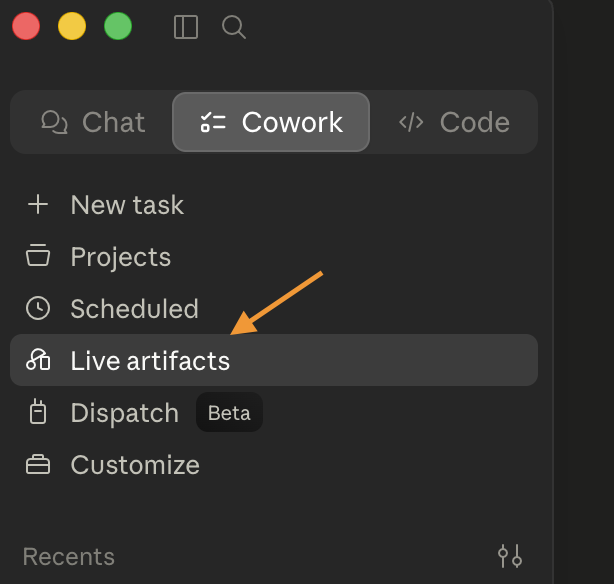
Semua Artifact yang sudah pernah dibuat tersimpan otomatis dan bisa diakses lagi lewat menu Live Artifacts di sidebar Claude Desktop App.
Claude Projects
Dalam satu kalimat: Folder chat di mana Claude selalu ingat file dan konteks yang kamu upload, di semua percakapan yang ada di dalamnya.
Cara Setup (Sekitar 5 Menit)
- Buka claude.ai, pastikan sudah login dengan akun Pro atau Team
- Klik "Projects" di sidebar kiri
- Klik "Buat Project" dan beri nama yang jelas, misalnya "Newsletter Bulanan" atau "Klien ABC"
- Klik "Tambah Konten", upload file kunci yang relevan: brand guidelines, contoh tulisan sebelumnya, data referensi, atau template yang sering dipakai
- Mulai percakapan baru di dalam Project, Claude akan otomatis membaca semua file yang kamu upload
Tips penting: jangan upload semua yang ada. Pilih yang paling relevan dengan tujuan Project itu. Terlalu banyak file justru bikin Claude "kebingungan" karena konteks jadi terlalu luas.
Kapan Pakai Projects vs Cowork
Ini pertanyaan yang sering muncul:
Pilih Projects kalau:
- Kamu mau konteks tersedia di semua chat secara konsisten
- Kolaborasi tim, beberapa orang bisa akses Project yang sama
- Kamu pakai claude.ai di browser, bukan Desktop App
- Tugasnya chat biasa, bukan eksekusi multi-langkah yang butuh akses file lokal
Pilih Cowork kalau:
- Kamu perlu Claude akses file yang ada di komputermu secara langsung
- Tugasnya panjang dan kompleks, butuh eksekusi multi-langkah
- Kamu mau Claude "bekerja sendiri" sambil kamu melakukan hal lain
- Output-nya perlu disimpan langsung ke folder di komputermu
Ingat ini
Untuk pekerjaan sehari-hari yang serius, kombinasi Cowork + file markdown konteks lebih direkomendasikan dari Projects saja. Projects bagus untuk kolaborasi tim dan chat biasa. Cowork untuk eksekusi nyata.
Kelemahan Claude (Jujur)
Tidak ada tool yang sempurna. Ini beberapa hal di mana Claude memang lebih lemah dari kompetitornya, supaya kamu tidak kecewa di momen yang salah.
Tidak bisa generate gambar. Claude tidak punya kemampuan image generation sama sekali. Untuk kebutuhan visual, pakai Gemini, DALL-E di ChatGPT, atau Midjourney. Ini memang gap yang cukup besar untuk beberapa pekerjaan kreatif.
Voice mode masih di bawah ChatGPT. Kalau kamu sering pakai AI untuk percakapan suara atau language learning, ChatGPT jauh lebih maju di area ini. Voice conversation Claude terasa lebih kaku dan kurang natural.
Search lebih lambat. Ketika kamu butuh informasi real-time, berita terkini, harga saham hari ini, data yang baru dirilis, ChatGPT dengan browsing lebih cepat dan lebih andal. Claude search bisa lambat dan hasilnya kurang konsisten.
Riset mendalam. Untuk riset akademik atau investigatif yang membutuhkan banyak sumber, kombinasi ChatGPT Deep Research + Grok masih menghasilkan output yang lebih komprehensif dari Claude.
Tapi, dan ini penting, kelemahan-kelemahan ini tidak mengurangi nilai Claude untuk pekerjaan knowledge work sehari-hari. Untuk nulis, analisis, coding, dan manajemen dokumen panjang, Claude masih berada di kelas tersendiri. Anggap ChatGPT dan Claude sebagai dua tool yang saling melengkapi, bukan bersaing.
Langkah Pertama Setelah Baca Ini
Kalau kamu baca ini sampai habis, kamu sudah jauh di depan sebagian besar pengguna Claude. Sekarang tinggal satu hal: mulai.
- [ ] Download Claude Desktop App dari claude.com/download
- [ ] Upgrade ke plan Pro, ini investasi yang worth it
- [ ] Buka Cowork, pilih folder kerja pertamamu
- [ ] Buat file konteks.md tentang dirimu dan pekerjaanmu di folder itu
- [ ] Ganti model ke Opus dan aktifkan Extended Thinking
- [ ] Install satu plugin yang paling relevan dengan bidang pekerjaanmu
- [ ] Coba buat satu Artifact hari ini, mulai dari yang sederhana
Tidak perlu langsung sempurna. Setup yang baik dibangun pelan-pelan, setiap minggu kamu akan nemu satu cara baru untuk membuat Claude lebih berguna untuk pekerjaanmu. Yang penting: mulai dengan Cowork, buat file konteks-mu, dan izinkan dirimu eksplor.
Selamat menggunakan Claude dengan benar.