Prompt yang Bagus Bukan Solusinya
Begini cara kebanyakan orang pakai Claude: buka chat kosong, tulis prompt panjang yang menjelaskan siapa mereka, apa yang mereka mau, bagaimana tone-nya, untuk siapa tulisan itu, dengan format apa.
Lima ratus kata instruksi. Untuk satu draft pertama.
Hasilnya? Output yang average. Bukan karena Claude tidak mampu, tapi karena konteks yang diberikan dalam satu prompt tidak pernah cukup. Siapa kamu, bagaimana standar kerjamu, apa yang kamu anggap output yang bagus, semua itu tidak bisa dijejalkan ke dalam satu blok teks tanpa kehilangan nuansa yang penting.
Lalu orang menyalahkan Claude. Padahal masalahnya ada di sistemnya.
Prompt engineering, menulis prompt yang semakin sempurna, semakin panjang, semakin terstruktur, bukan solusi. Itu hanya versi yang lebih melelahkan dari masalah yang sama. Siapa yang mau nulis 500 kata instruksi hanya untuk satu draft, lalu mengulanginya lagi besok karena chat-nya tidak menyimpan konteks?
Ada cara yang jauh lebih baik. Biarkan file yang jadi prompt-nya.
Evolusi Cara Pakai Claude
Sebelum masuk ke sistemnya, penting untuk tahu di mana kamu sekarang, dan ke mana arahnya.
Level 1, Prompt biasa (cara kebanyakan orang)
Semua konteks ditulis di dalam prompt setiap kali. Siapa kamu, apa yang kamu mau, apa standar outputmu, diketik ulang dari nol setiap sesi. Hasilnya inconsistent karena instruksi yang sedikit berbeda menghasilkan output yang sedikit berbeda. Effort tinggi, konsistensi rendah.
Level 2, Projects di claude.ai
Upload file sekali, pakai di banyak chat. Lebih baik, Claude punya referensi yang tidak perlu diketik ulang. Tapi kamu masih harus buat Project baru per topik, dan Claude di sini tidak bisa membuat file nyata atau menjalankan tugas yang kompleks.
Level 3, Claude Cowork dengan folder
Claude hidup di dalam foldermu. Dia baca file konteks otomatis di setiap sesi dan bisa buat dokumen nyata, spreadsheet, presentasi, dokumen Word, bukan cuma teks di chat. Masalahnya: file .md susah dikelola kalau kamu bukan developer. Buka di TextEdit dan kamu akan disambut simbol-simbol yang membingungkan.
Level 4, Cowork + Obsidian
Cowork untuk eksekusi, Obsidian untuk mengelola file dengan nyaman. File yang kamu update di Obsidian langsung terbaca di Cowork, satu folder, dua tools, tidak perlu sync apapun. Ini yang akan dibahas di panduan ini.
Kenapa File Lebih Baik dari Prompt
Prinsip dasarnya sederhana: file adalah prompt yang tidak pernah perlu ditulis ulang.
Bandingkan dua skenario:
Skenario A, Prompting:
- Setiap sesi: tulis ulang siapa kamu, apa yang kamu mau, bagaimana standarmu
- Setiap sesi: Claude mulai dari nol, tidak ada memori dari sesi sebelumnya
- Setiap sesi: hasil yang sedikit berbeda karena instruksi yang sedikit berbeda
- Kamu adalah bottleneck, kualitas output bergantung pada seberapa baik promptmu hari itu
Skenario B, File sistem:
- Setup sekali: semua konteks tersimpan dalam file yang dibaca Claude otomatis
- Setiap sesi: Claude langsung tahu standarmu, cara kerjamu, preferensimu
- Setiap sesi: konsisten karena sumber konteks tidak berubah
- Promptmu bisa jadi 5 kata: "Buat recap meeting kemarin"
Yang berubah bukan Claude, dia tetap sama. Yang berubah adalah seberapa banyak dia tahu tentang kamu sebelum mulai bekerja. File menjembatani gap itu secara permanen.
Ingat ini
Semakin banyak konteks yang tersimpan di file, semakin pendek prompt yang kamu butuhkan. Sistem yang bagus membuat prompt engineering tidak relevan.
Struktur Folder Cowork yang Optimal
Sistem ini berjalan di atas tiga folder. Tidak lebih dari itu.
TENTANG SAYA, folder yang dibaca Claude otomatis setiap sesi
Ini adalah "memori" Claude tentang kamu. Tiga file inti yang harus ada:
tentang-saya.md, siapa kamu, cara kerjamu, standar output yang kamu harapkan, preferensi formatkonteks-pekerjaan.md, perusahaan atau bisnis yang sedang kamu kelola, klien aktif, industri, goals saat ini, proyek yang sedang berjalananti-ai-writing-style.md, aturan penulisan spesifik: kata yang tidak boleh dipakai, pola kalimat yang harus dihindari, hal yang membuatmu cringe dari output AI
OUTPUT, semua hasil kerja Claude disimpan di sini
Claude secara otomatis menyimpan semua deliverable ke folder ini. Buat subfolder per project untuk menjaga kerapian: OUTPUT/newsletter-bulanan/, OUTPUT/proposal-klien/, OUTPUT/laporan-keuangan/. File tidak berceceran, mudah ditemukan.
TEMPLATE, format yang sudah terbukti bagus, bisa dipanggil kapan saja
Setelah Claude menghasilkan email yang perfect, proposal yang closing rate-nya tinggi, atau laporan yang langsung disetujui, simpan di sini. Lain kali, Claude bisa reference template tersebut tanpa kamu harus jelaskan formatnya dari awal.
Tips
Jaga agar folder TENTANG SAYA tetap ringkas, idealnya di bawah 2.000 token total. File yang terlalu panjang mengonsumsi lebih banyak limit di setiap sesi tanpa memberikan nilai tambah proporsional.
Obsidian: Solusi untuk File .md yang Susah Dikelola
Satu alasan sistem file-based ini sering tidak bertahan: file .md tidak nyaman diedit.
Buka tentang-saya.md di TextEdit atau Notepad dan kamu akan lihat: ## Tentang Saya, **nama:**, - poin pertama. Semua simbol markdown tampil sebagai teks literal. Tidak ada yang salah secara teknis, tapi ini tidak nyaman, dan kalau tidak nyaman, file tidak akan diupdate. File yang tidak diupdate = konteks yang outdated = Claude yang semakin tidak akurat.
Obsidian menyelesaikan masalah ini.
Obsidian adalah aplikasi gratis untuk menulis dan mengelola file markdown. File yang sama yang ada di folder Cowork ditampilkan seperti dokumen biasa, heading tampil sebagai heading, bold tampil sebagai bold, tidak ada simbol yang mengganggu. Edit, simpan, selesai. Tidak ada sync yang perlu dijalankan, tidak ada export, tidak ada langkah tambahan, perubahan di Obsidian langsung terbaca di Cowork karena keduanya mengakses folder yang sama.
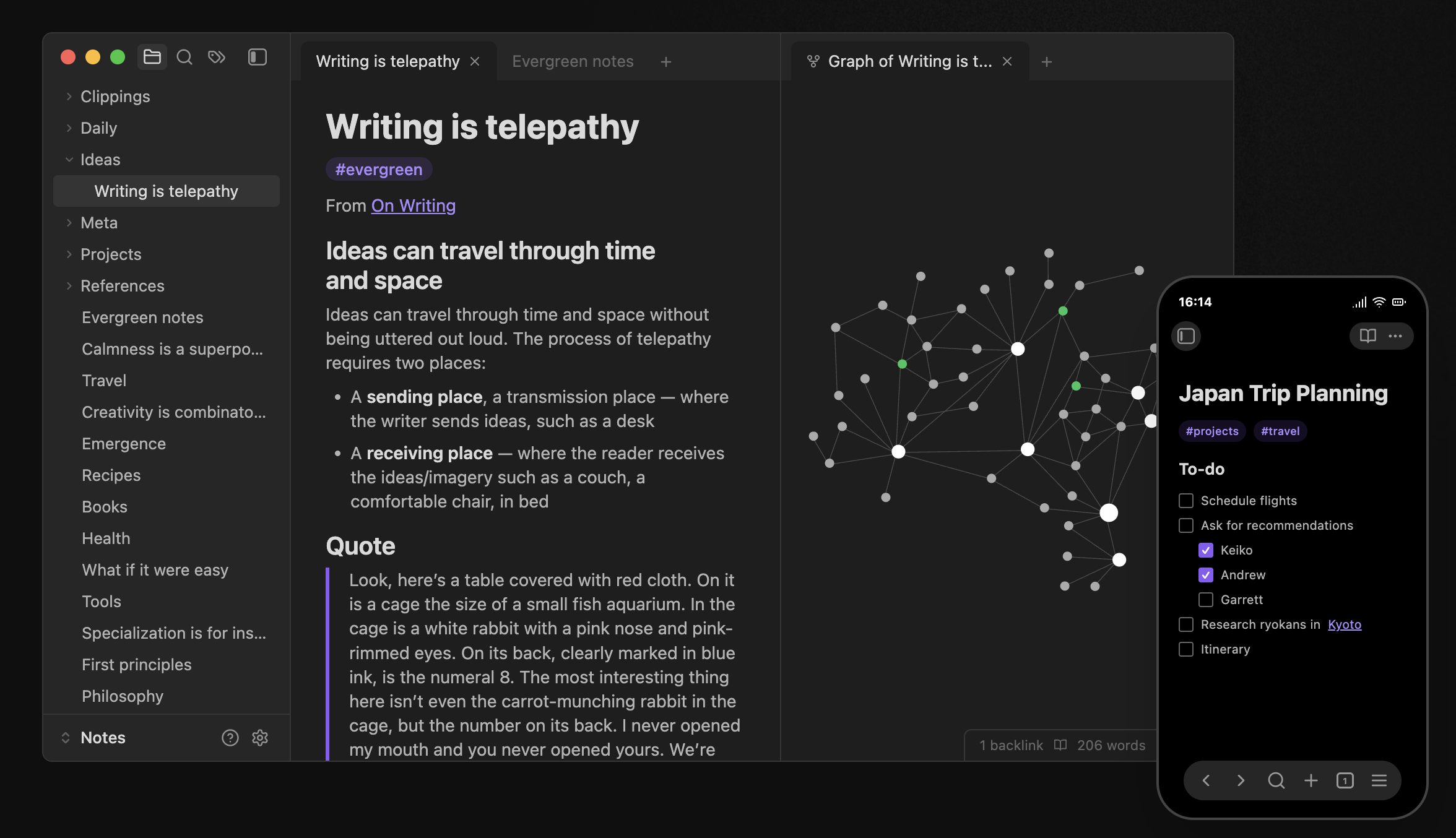
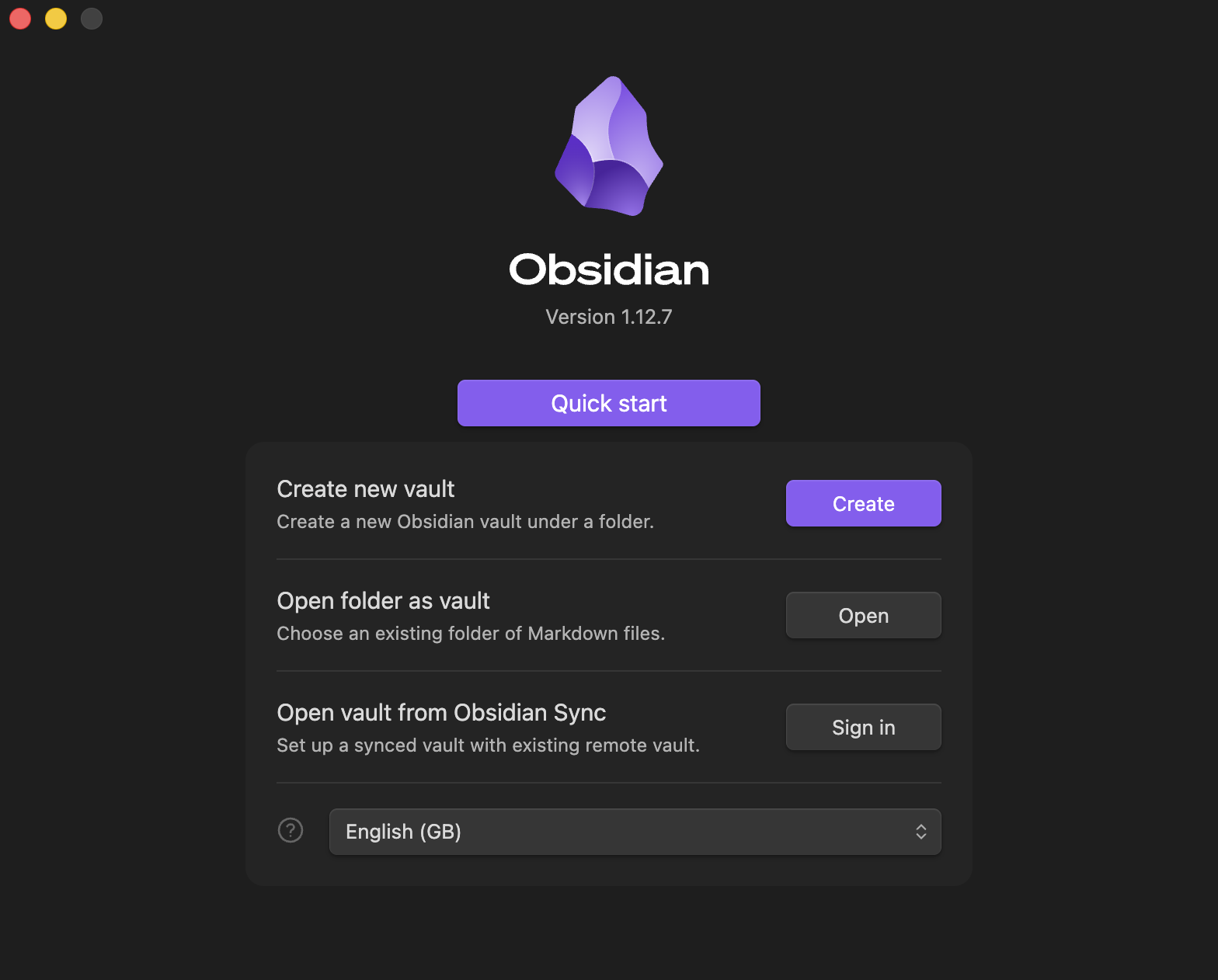
Cara setup Obsidian dengan folder Cowork (5 menit):
- Download Obsidian gratis di obsidian.md, tersedia untuk Mac, Windows, dan Linux
- Buka Obsidian → klik "Open folder as vault"
- Pilih folder Claude Cowork kamu
- Semua file
.mdlangsung muncul di sidebar kiri Obsidian - Klik file manapun → edit seperti Google Docs → otomatis tersimpan
Tidak ada langkah keenam. Itu saja.
Cara Kerja Sistem Ini dalam Praktek
Setelah setup selesai, begini tampilannya dalam satu hari kerja biasa:
Pagi, sesi Cowork baru:
- Buka Claude Desktop App → Cowork
- Pilih folder Claude Cowork
- Claude otomatis baca semua file di
TENTANG SAYA/ - Tulis: "Buat recap meeting kemarin dari catatan ini: [paste notes]"
- Claude sudah tahu standar formatmu, gaya menulismu, aturan bahasamu
- Output langsung tersimpan di
OUTPUT/recap-meetings/
Siang, ada info baru yang perlu disimpan:
- Buka Obsidian
- Klik
konteks-pekerjaan.md - Tambah: klien baru, perubahan brief proyek, keputusan yang sudah diambil
- Simpan
- Sesi Cowork berikutnya langsung pakai info terbaru, tanpa kamu perlu jelaskan lagi
Minggu depan, tambah template dari output yang bagus:
- Di Obsidian, buat file baru di
TEMPLATE/ - Paste format proposal yang baru saja menghasilkan response positif dari klien
- Simpan sebagai
template-proposal-klien.md - Sekarang bisa dipanggil dengan: "Gunakan template-proposal-klien untuk buat proposal untuk [nama klien]"
Global Instructions: Prompt Permanen Cowork
Di atas semua file di folder, ada satu layer lagi: Global Instructions.
Global Instructions adalah instruksi yang selalu dibaca Claude sebelum setiap sesi Cowork, bahkan sebelum dia membaca file di foldermu. Ini beroperasi di level yang lebih tinggi dari konteks folder.
Template Global Instructions yang bisa langsung dipakai:
Sebelum memulai setiap sesi:
1. Baca semua file di folder TENTANG SAYA/ untuk mendapatkan konteks
   tentang pengguna, standar kerja, dan preferensi output
2. Jangan baca folder OUTPUT/ dan TEMPLATE/ kecuali diminta secara
   spesifik dalam task

Saat mengerjakan task:
- Gunakan AskUserQuestion kalau brief tidak lengkap atau ada ambiguitas,
  jangan asumsikan, tanya dulu
- Simpan semua deliverable di folder OUTPUT/ dengan subfolder yang sesuai
  (contoh: OUTPUT/email-klien/, OUTPUT/laporan/, OUTPUT/konten/)
- Jangan over-explain prosesmu, langsung kerjakan dan tunjukkan hasilnya

Standar output:
- Ikuti aturan penulisan di anti-ai-writing-style.md
- Kalau ada template yang relevan di TEMPLATE/, gunakan sebagai referensi format
- Konfirmasi lokasi file yang disimpan setelah selesai
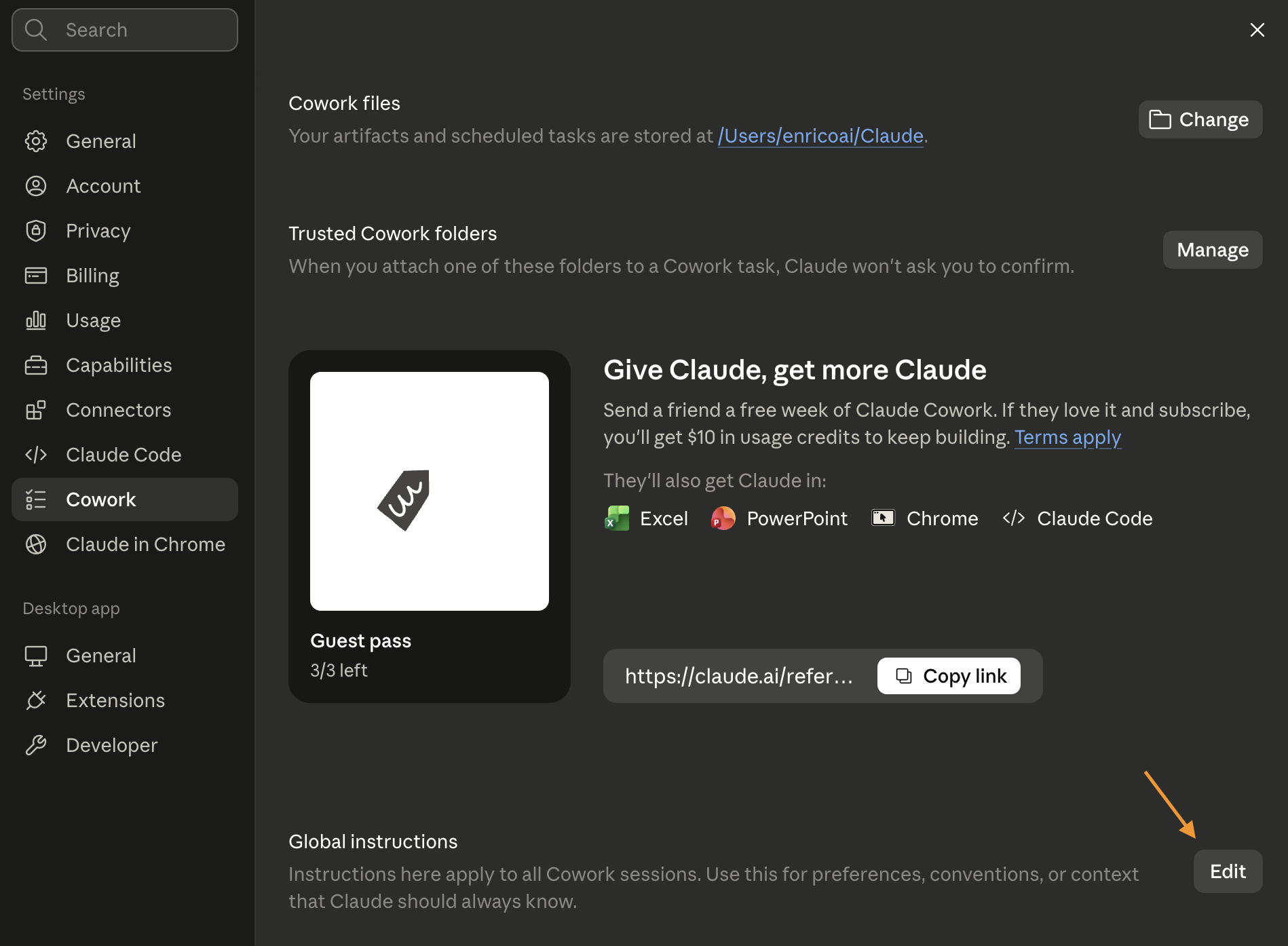
Cara update Global Instructions:
Di Claude Desktop App → klik nama folder Cowork kamu di sidebar → klik ikon pengaturan atau "Edit instructions" → paste template di atas → simpan. Instruksi ini akan berjalan otomatis di setiap sesi Cowork di folder tersebut.
Dari Cowork Biasa ke Second Brain
Setelah sistem ini berjalan selama beberapa minggu, yang terjadi bukan hanya efisiensi, ada sesuatu yang lebih menarik.
File konteks terus berkembang. Setiap kali ada perubahan di pekerjaanmu, kamu update file. Setiap kali Claude menghasilkan output yang bagus, kamu simpan sebagai template. Setiap kali kamu temukan gaya baru yang tidak kamu inginkan, kamu tambahkan ke anti-ai-writing-style.md.
Enam bulan ke depan, file-file itu akan berisi semua knowledge operasional tentang cara kerjamu, hal-hal yang kamu mungkin sudah lupa tapi Claude masih ingat karena tersimpan di file.
Ini kenapa sistem ini disebut Second Brain: semua yang membuat caramu bekerja unik tersimpan di luar kepalamu, dalam format yang bisa diakses kapan saja.
Perbedaan nyata tiga bulan ke depan:
Pengguna tanpa sistem: masih membuka chat kosong setiap hari, masih menulis prompt panjang yang menjelaskan hal yang sama berulang kali, masih mendapat output yang harus diedit banyak sebelum bisa dipakai, masih frustrasi dengan inkonsistensi.
Pengguna dengan sistem: prompt lima kata, output langsung on-brand, file konteks terus berkembang dan makin akurat, Claude semakin "mengenal" cara kerja mereka seiring waktu. Bukan karena Claude berubah, tapi karena file referensinya semakin kaya.
Ingat ini
Sistem ini tidak butuh maintenance yang berat. Cukup update file konteks setiap kali ada perubahan signifikan, dan simpan output terbaik sebagai template. Sisanya berjalan otomatis.
Checklist Setup Second Brain Cowork
- [ ] Buat struktur folder:
Claude Cowork/TENTANG SAYA/,/OUTPUT/,/TEMPLATE/ - [ ] Buat tiga file inti di
TENTANG SAYA/:tentang-saya.md,konteks-pekerjaan.md,anti-ai-writing-style.md - [ ] Download Obsidian gratis di obsidian.md, buka folder Cowork sebagai vault
- [ ] Update Global Instructions Cowork dengan template dari Section 7
- [ ] Test dengan satu tugas nyata, lihat seberapa pendek promptmu bisa
- [ ] Simpan satu output terbaik di
TEMPLATE/sebagai referensi pertama - [ ] Update file konteks setiap kali ada perubahan signifikan di pekerjaanmu
Sistem yang bagus mengalahkan prompt yang bagus setiap saat, karena sistem tidak bergantung pada seberapa baik kamu menulis instruksi hari itu. Setelah setup ini jalan, kamu tidak akan mau kembali ke cara lama.