Tiga Metode AI untuk Bikin Slide
Sudah 2026, dan bikin presentasi dari nol, buka PowerPoint, cari template, drag-drop konten satu per satu, sudah bukan cara yang masuk akal lagi.
Ada tiga cara pakai AI untuk presentasi sekarang. Ketiganya berbeda: berbeda dalam kecepatan, kualitas output, dan jumlah effort yang kamu keluarkan. Tidak ada yang sempurna untuk semua situasi.
Panduan ini akan bahas ketiga metode itu secara jujur, termasuk kelemahannya, supaya kamu bisa pilih yang paling tepat untuk kebutuhanmu:
- Metode 1, Claude Cowork: paling cepat, cocok untuk draft internal
- Metode 2, Gamma: paling cantik, cocok untuk konten yang sudah jelas
- Metode 3, Claude + Gamma: paling baik hasilnya, untuk presentasi yang penting
Rekomendasi: coba ketiganya sekali. Setelah itu kamu akan tahu kapan pakai yang mana.
Metode 1: Claude Cowork (Tercepat)
Cocok untuk: presentasi internal, sync tim, draft cepat yang tidak butuh desain mewah.
Dengan Claude Cowork di komputermu, Claude bisa langsung buat file .pptx dan simpan ke folder yang kamu tentukan. Tidak perlu copy-paste, tidak perlu buka aplikasi lain.
Cara kerja:
- Buka Claude Cowork di desktop
- Pilih atau buat folder kerja untuk proyek presentasi ini
- Berikan prompt ke Claude untuk membuat file PowerPoint
Ini template prompt yang bisa langsung kamu pakai:
Sebelum mulai, tanya aku dulu:
1. Apa topik dan tujuan presentasi ini?
2. Siapa audiensnya dan apa yang mereka sudah tahu?
3. Ada berapa waktu presentasi? (untuk menentukan jumlah slide)
4. Ada file atau materi yang perlu kamu baca dulu?

Setelah aku jawab, buat file presentasi .pptx di folder ini dengan struktur yang logis, opening yang kuat, konten yang terorganisir, dan closing dengan call to action yang jelas. Setiap slide maksimal 3-4 poin kunci.
Tips
Minta Claude tanya dulu sebelum langsung generate. Presentasi yang dibuat tanpa konteks yang cukup biasanya generik dan perlu banyak revisi.
Bonus, Claude di dalam PowerPoint:
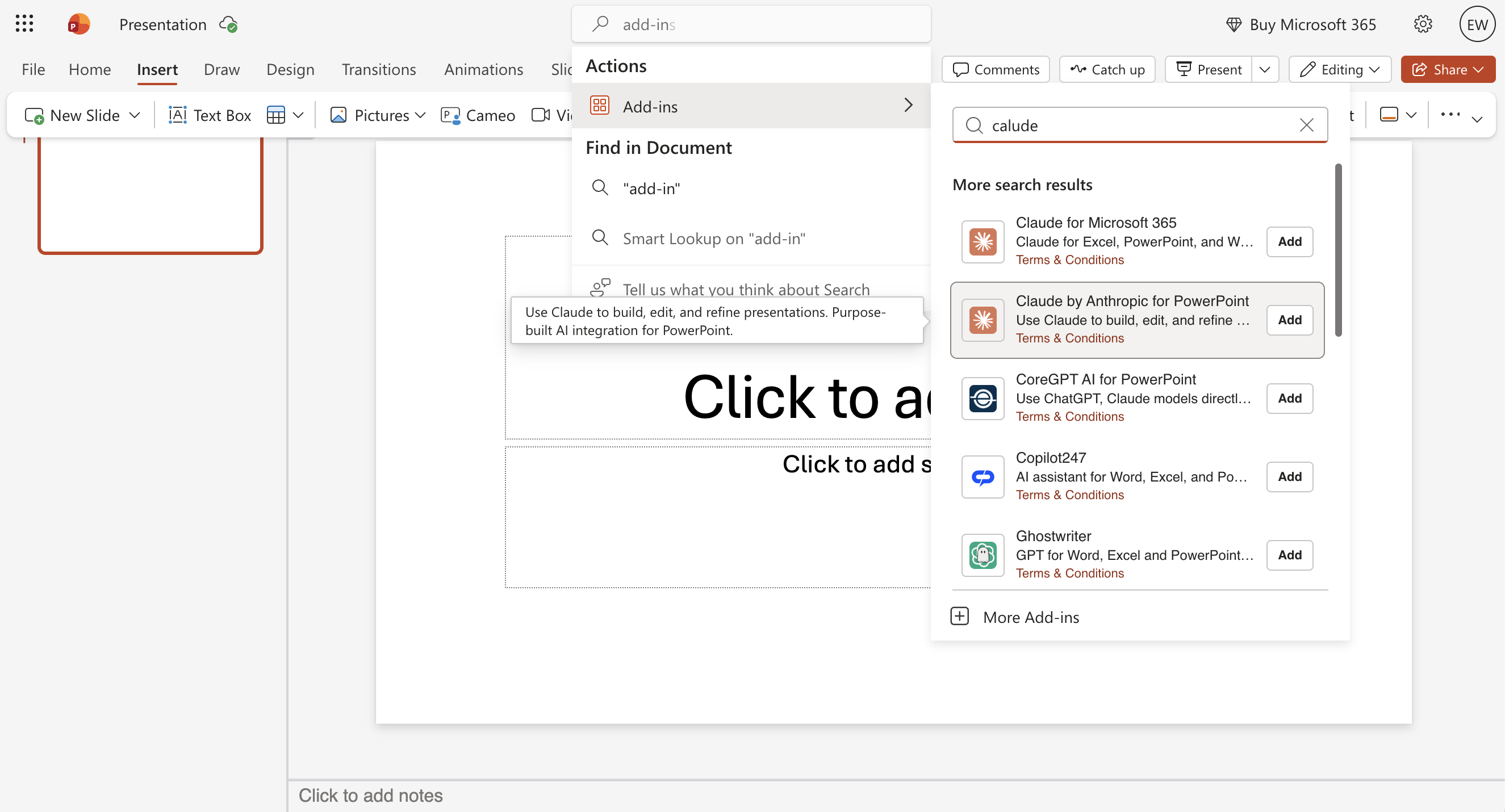
Kalau kamu lebih suka edit langsung di PowerPoint, ada add-in resmi dari Anthropic:
- Buka Microsoft PowerPoint
- Klik Insert → Get Add-ins
- Cari "Claude by Anthropic"
- Install → Claude muncul di sidebar kanan
Setelah terinstall, kamu bisa minta Claude edit slide, tulis ulang teks, atau tambah konten langsung dari dalam PowerPoint, tanpa perlu keluar aplikasi.
Verdict jujur:
- Kecepatan: ⭐⭐⭐⭐⭐
- Kualitas desain: ⭐⭐ (basic, tidak ada layout yang menarik)
- Kapan pakai: hanya untuk presentasi yang tidak butuh kesan visual kuat, sync tim, draft review, laporan internal
Metode 2: Gamma (Tercantik)
Cocok untuk: presentasi yang butuh desain bagus dengan effort minimal, explainer deck, konten yang akan dibagikan via link.
Gamma adalah tool AI khusus presentasi. Gratis, tidak butuh kartu kredit untuk mulai, dan hasilnya jauh lebih bagus dari PowerPoint default.
Cara kerja:
- Buka gamma.app, buat akun gratis
- Klik "Create new" → "Generate"
- Masukkan topik dan tujuan presentasi dalam satu kalimat
- Gamma akan tunjukkan outline, edit bagian yang kurang pas
- Pilih tema desain yang sesuai
- Klik generate → selesai dalam 60 detik
Yang Gamma lakukan dengan sangat baik:
- Layout, spasi, dan tipografi semua otomatis, tidak ada yang perlu kamu atur
- Gambar dari berbagai AI image model sudah terintegrasi
- Setiap presentasi punya link yang bisa dibagikan, dengan view analytics (siapa yang buka, seberapa jauh mereka scroll, berapa lama mereka di slide tertentu)
- Export ke PowerPoint, PDF, atau Google Slides dengan satu klik
- Bisa juga import dari format-format tersebut untuk diedit ulang

Verdict jujur:
- Kecepatan: ⭐⭐⭐⭐⭐
- Kualitas desain: ⭐⭐⭐⭐⭐
- Kualitas konten: ⭐⭐⭐ (tergantung seberapa spesifik promptmu)
- Kapan pakai: ketika konten sudah jelas di kepalamu dan kamu butuh desain yang bagus cepat
Perhatian
Kelemahan Gamma: prompt yang vague menghasilkan slide yang cantik tapi isinya kosong, pernyataan umum tanpa data, kalimat-kalimat yang terdengar penting tapi tidak bilang apa-apa. Kalau kamu tidak kasih brief yang baik, Gamma akan fill in the blanks dengan hal-hal yang generik.
Solusinya? Metode 3.
Metode 3: Claude + Gamma (Terbaik)
Cocok untuk: pitch klien, board deck, presentasi strategi, proposal investor, semua presentasi yang punya taruhan tinggi.
Filosofi sederhana: Claude untuk riset dan konten, Gamma untuk desain.
Kamu dapat yang terbaik dari keduanya: konten yang kuat dan berbasis data dari Claude, tampilan yang profesional dari Gamma.
Langkah 1: Riset dengan Claude Cowork
Sebelum satu slide pun dibuat, Claude melakukan riset dulu. Ini yang membuat hasilnya berbeda.
Template prompt untuk riset:
Sebelum mulai, tanya aku dulu:
1. Apa topik presentasi dan pesan utama yang ingin disampaikan?
2. Siapa audiensnya, apa yang mereka peduli, apa yang mereka skeptis?
3. Ada file atau dokumen di folder ini yang perlu kamu baca dulu?
4. Apakah ada angle tertentu yang ingin aku tekankan?

Setelah aku jawab, lakukan riset mendalam dari berbagai sudut:
- Tren terkini dan data terbaru yang relevan
- Studi kasus nyata yang mendukung argumen
- Pendapat ahli atau pemimpin industri
- Kontra-argumen yang mungkin muncul dari audiens (dan cara menjawabnya)
- Statistik spesifik, bukan pernyataan umum

Simpan semua hasil riset ke file research-brief.md yang terstruktur dengan heading yang jelas. Sertakan sumber untuk setiap data penting.
Ingat ini
Minta Claude simpan hasil riset ke file terpisah (research-brief.md). File ini berguna kalau kamu perlu revisi nanti, kamu tidak perlu riset dari nol lagi.
Langkah 2: Buat Brief untuk Gamma
Setelah riset selesai, minta Claude mengubah temuan riset menjadi outline yang siap di-generate Gamma:
Baca research-brief.md yang sudah kamu buat tadi.

Sekarang buat outline presentasi slide per slide dengan format ini:

Slide [nomor]: [Judul Slide]
- Poin kunci 1 (dengan data/contoh spesifik jika ada)
- Poin kunci 2
- Poin kunci 3

Maksimal [X] slide. Setiap slide maksimal 3 poin, lebih dari itu potong.

Pastikan ada:
- Opening yang langsung ke masalah/peluang yang relevan bagi audiens
- Narasi yang mengalir logis dari satu slide ke slide berikutnya
- Data spesifik di slide kunci (bukan pernyataan umum)
- Closing dengan next step yang jelas

Simpan ke gamma-outline.md. Setelah selesai, pass langsung ke Gamma untuk di-generate.
Langkah 3: Generate di Gamma
Ada dua cara untuk melanjutkan ke Gamma:
Cara A, Via Connector (otomatis): Kalau kamu sudah koneksikan Gamma ke Claude (lihat seksi berikutnya), Claude akan otomatis pass outline ke Gamma dan mulai generate.
Cara B, Manual: Copy isi gamma-outline.md, paste ke Gamma saat diminta "describe your presentation", lalu generate.
Setelah Gamma selesai, review setiap slide, edit teks yang kurang pas, ganti gambar yang tidak relevan, sesuaikan warna dengan brand. Proses ini biasanya 10-15 menit.
Cara Koneksikan Claude dengan Gamma
Agar Claude bisa langsung pass outline ke Gamma tanpa perlu copy-paste manual:
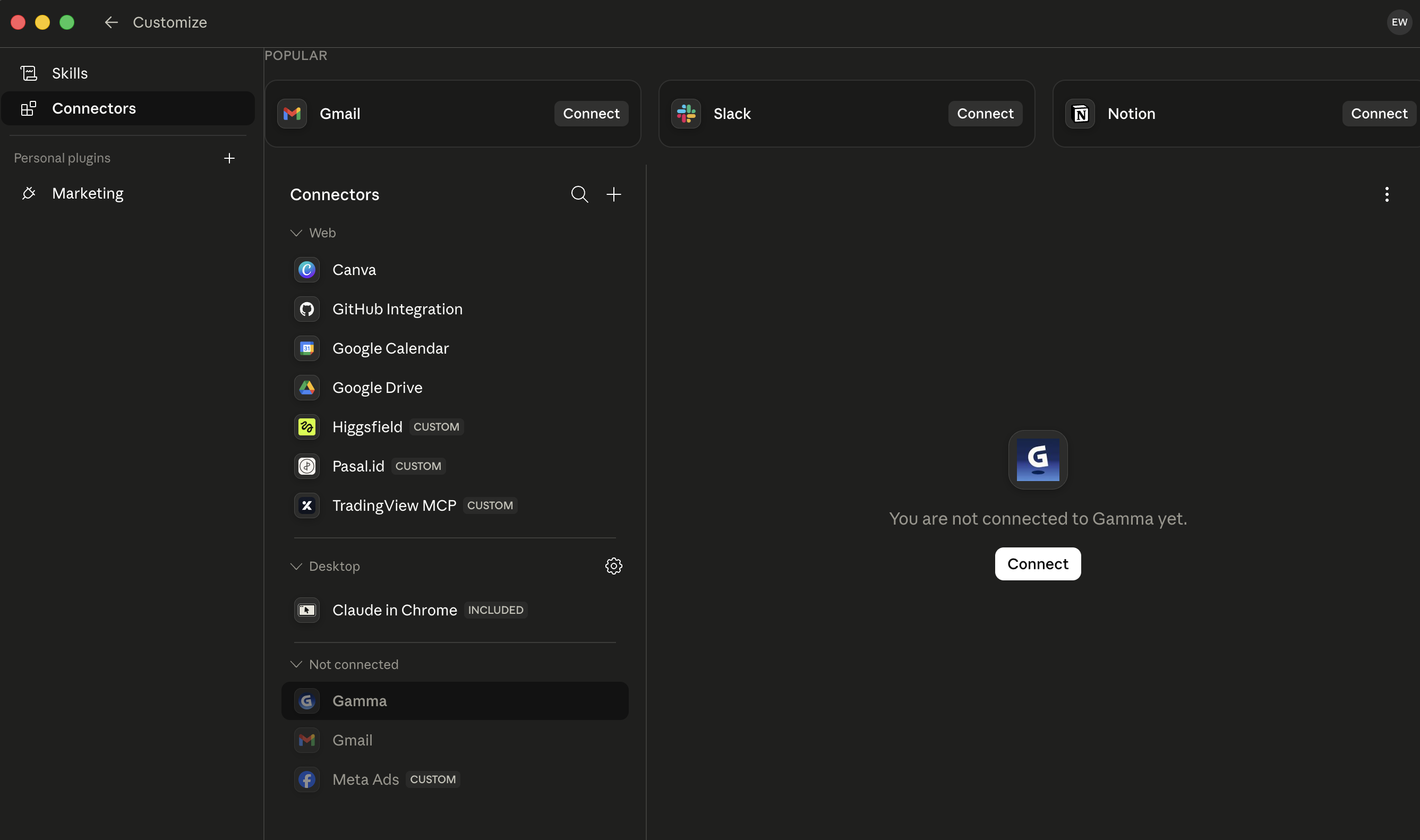
- Di Claude Cowork, klik tombol "+" di input box
- Pilih "Connectors"
- Klik "Manage connectors"
- Cari "Gamma" di daftar
- Klik install → ikuti langkah otorisasi
- Selesai, Claude sekarang bisa generate langsung ke Gamma dari chat
Tips
Setelah terkoneksi, coba prompt: "Buat presentasi 8 slide tentang [topik] di Gamma", Claude akan langsung buat dan buka hasilnya.
Kapan Pakai Metode yang Mana?
| Situasi | Metode yang Tepat | |---|---| | Sync mingguan tim, update internal | Metode 1 (Cowork saja) | | Draft untuk review atasan atau klien | Metode 1 (Cowork saja) | | Explainer untuk audiens eksternal | Metode 2 (Gamma saja) | | Konten sudah jelas, butuh desain cepat | Metode 2 (Gamma saja) | | Deadline 30 menit lagi | Metode 2 (Gamma saja) | | Pitch ke klien atau investor | Metode 3 (Claude + Gamma) | | Board presentation, presentasi strategi | Metode 3 (Claude + Gamma) | | Topik yang butuh riset dan data | Metode 3 (Claude + Gamma) | | Semua presentasi yang ada taruhannya | Metode 3 (Claude + Gamma) |
Aturan praktisnya sederhana: kalau presentasi ini bisa mempengaruhi keputusan penting, pakai Metode 3. Untuk yang lain, Metode 1 atau 2 sudah cukup.
Tips Presentasi dengan AI
1. Riset dulu, desain belakangan
Jangan mulai dari template kosong atau pilih tema Gamma sebelum kontennya siap. Presentasi yang kuat dimulai dari argumen yang kuat, bukan dari warna slide yang menarik. Biarkan konten menentukan strukturnya, baru kemudian Gamma yang urus tampilannya.
2. Satu pesan per slide
AI, baik Claude maupun Gamma, cenderung overload setiap slide dengan terlalu banyak informasi. Setelah generate, baca ulang setiap slide dan tanya: "apa satu hal yang ingin audiens ingat dari slide ini?" Kalau jawabannya lebih dari satu, pecah jadi dua slide.
3. Gunakan data nyata, bukan klaim umum
"Produktivitas meningkat signifikan" tidak meyakinkan siapa pun. "Produktivitas tim meningkat 34% dalam 3 bulan pertama" jauh lebih kuat. Minta Claude carikan statistik dan studi kasus yang spesifik, angka, persentase, nama perusahaan, tahun.
4. Selalu review sebelum presentasi
AI bisa salah fakta, oversimplify situasi yang kompleks, atau menggunakan data yang sudah outdated. Verifikasi setiap angka penting sebelum kamu tampilkan di depan audiens. Satu data yang salah bisa merusak kredibilitas seluruh presentasi.
5. Simpan outline-mu sebagai template
Outline yang dibuat Claude untuk satu presentasi bisa jadi template untuk presentasi serupa. Simpan gamma-outline.md di folder template, lain kali kamu tinggal minta Claude adaptasi dari template yang sudah ada, bukan mulai dari nol.
Checklist Mulai Hari Ini
- [ ] Install Gamma di gamma.app, gratis, tidak butuh kartu kredit
- [ ] Coba Metode 2: buat satu presentasi tentang topik yang sudah kamu kuasai
- [ ] Koneksikan Gamma ke Claude via Connectors (klik "+" → Connectors)
- [ ] Coba Metode 3 untuk presentasi berikutnya yang penting
- [ ] Simpan prompt riset dan brief sebagai template untuk dipakai lagi
Presentasi yang bagus dimulai dari konten yang kuat, AI hanya mempercepat proses sampai ke sana. Dengan metode yang tepat, kamu bisa kurangi waktu bikin presentasi dari beberapa jam menjadi 20-30 menit, sambil tetap dapat hasil yang lebih baik dari yang bisa kamu buat manual.