Ada momen di perjalanan pakai Claude di mana semuanya terasa klik. Bukan waktu pertama kali coba, dan bukan waktu pertama kali upgrade ke Pro. Momennya adalah ketika kamu mengetik dua kata, dan Claude langsung tahu persis apa yang harus dilakukan, dengan gaya kerjamu, standar outputmu, dan konteks yang biasanya butuh paragraf panjang untuk dijelaskan.
Itu Skills.
Kalau kamu masih belum familiar dengan Skills, panduan ini akan membawa kamu dari nol sampai punya Skills pertama yang bisa langsung dipakai hari ini.
Level-Level Penggunaan Claude
Sebelum masuk ke Skills, bantu kamu orientasi dulu. Ada beberapa level berbeda dalam cara orang menggunakan Claude:
Level 1, Claude gratis, dipakai seperti chatbot biasa Tanya, dapat jawaban, tutup tab. Tidak ada konteks yang tersimpan, tidak ada optimasi. Ini yang kebanyakan orang lakukan di minggu pertama.
Level 2, Claude berbayar dengan model terbaru Upgrade ke Pro, mulai pakai Opus. Output langsung jauh lebih baik, kuota lebih lega. Kebanyakan pengguna stuck di sini cukup lama.
Level 3, Cowork + Opus + Extended Thinking Mulai menaruh konteks di file, pakai Cowork untuk tugas panjang, aktifkan Extended Thinking untuk analisis yang butuh penalaran dalam. Ini yang membuat Claude terasa seperti asisten yang benar-benar paham pekerjaanmu.
Level 4, Tim pakai Claude bersama dengan Projects Beberapa orang di satu tim pakai Claude dengan konteks yang sama. Output mulai konsisten lintas anggota tim.
Level 5, Skills Ini level yang dibahas panduan ini. Di sini, Claude tidak hanya tahu cara kerjamu, dia mengingat cara kerjamu secara permanen, dan mengaktifkan konteks yang tepat secara otomatis tanpa kamu minta. Kamu cukup ketik dua kata, Claude sudah tahu segalanya.
Kalau kamu sudah di Level 3 dan mulai capek menjelaskan hal yang sama berulang kali setiap sesi baru, Skills adalah jawaban yang kamu cari.
Apa Bedanya Skills dengan Cara Lain?
Ada empat cara berbeda untuk memberikan konteks ke Claude. Masing-masing punya kelebihan dan kekurangan:
1. Prompt Panjang
Kamu tulis semua konteks langsung di dalam prompt, siapa kamu, untuk apa output-nya, format yang diinginkan, hal yang harus dihindari. Semua dalam satu blok teks sebelum instruksi utama.
Kelebihan: paling fleksibel, bisa disesuaikan untuk setiap situasi.
Kekurangan: harus ditulis ulang dari awal setiap sesi. Lama-lama jadi ritual yang melelahkan, dan kalau kamu lupa menulis bagian tertentu, output-nya melenceng.
2. File Teks (.md atau .txt)
Konteks disimpan di file terpisah, di-upload ke Claude setiap kali dibutuhkan. Lebih efisien karena tidak perlu diketik ulang, tapi masih butuh langkah manual: "sebelum mulai, baca file ini dulu."
Kelebihan: konteks bisa lebih panjang dan terstruktur dari prompt biasa.
Kekurangan: ada gesekan di setiap sesi, harus ingat upload file, harus bilang ke Claude untuk membacanya, harus verifikasi dia sudah membaca dengan benar.
3. Projects
File dan instruksi tersimpan di satu tempat, aktif otomatis di setiap percakapan dalam Project tersebut. Tidak perlu upload ulang setiap sesi.
Kelebihan: konteks selalu tersedia di dalam Project.
Kekurangan: kamu harus ingat membuka Project yang tepat. Kalau buka chat baru di luar Project, konteksnya hilang. Dan kalau punya banyak Project untuk pekerjaan yang berbeda, bisa membingungkan harus buka yang mana.
4. Skills
Kombinasi terbaik dari semua pendekatan di atas, tapi dengan satu perbedaan krusial: Skills aktif otomatis berdasarkan apa yang kamu ketik.
Kamu tidak perlu upload file, tidak perlu buka Project yang tepat, tidak perlu mengetik "aktifkan Skill X". Claude membaca apa yang kamu tulis, mengenali jenis tugasnya, dan langsung mengaktifkan Skill yang sesuai di balik layar, tanpa kamu minta.
Kamu tidak invoke Skill. Skill yang invoke dirinya sendiri.
Di Mana Skills Hidup?
Berbeda dari file Cowork yang tersimpan di komputermu, Skills tersimpan di dalam Claude itu sendiri. Ini beberapa implikasinya:
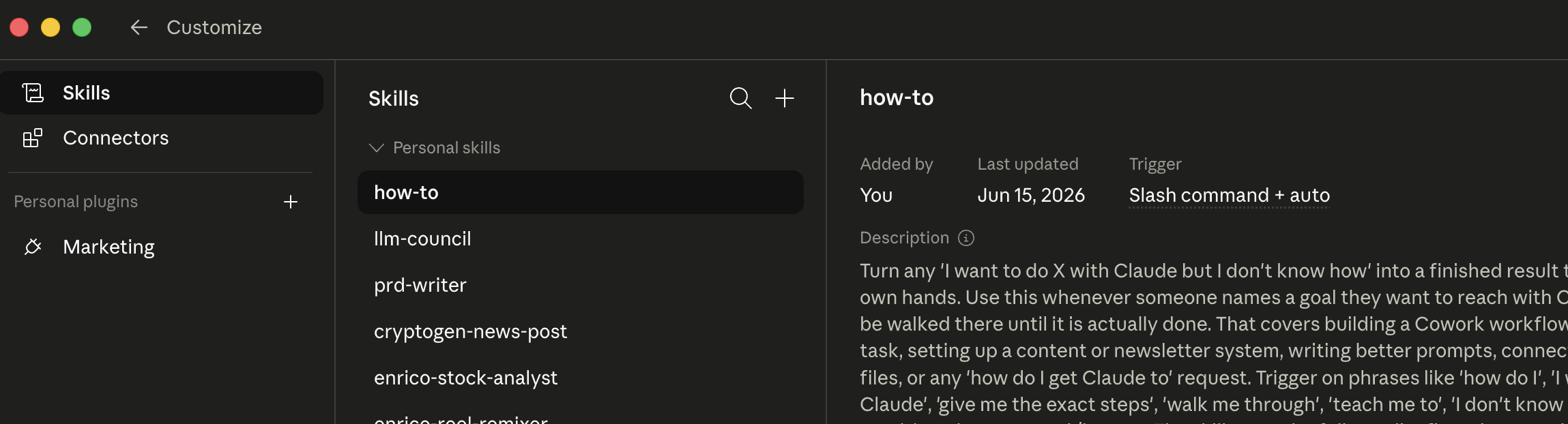
Tersedia dari mana saja. Mau dari Chat, dari Cowork, dari browser, atau dari Desktop App, Skills-mu selalu aktif dan siap digunakan di semua interface Claude.
Bisa dibagikan ke tim. Skills bisa di-export dan di-share ke anggota tim. Satu orang yang membuat Skill yang bagus bisa memberikan akses ke seluruh tim, dan semua orang mendapat benefit yang sama tanpa harus membuatnya dari awal.
Bisa didownload dari komunitas. Ada library Skill yang dibuat oleh pengguna lain, untuk berbagai bidang pekerjaan, jenis tugas, dan industri. Banyak yang bisa langsung diunduh dan dikustomisasi sesuai kebutuhanmu, tanpa perlu bikin dari nol.
Punya slash command. Setiap Skill punya nama pendek yang bisa dipanggil dengan mengetik /nama-skill. Kalau kamu mau mengaktifkannya secara manual, ini caranya. Tapi untuk penggunaan sehari-hari, kamu biasanya tidak perlu, Skill akan aktif sendiri dari trigger phrase yang sudah dikonfigurasi.
Tips
Mulai dengan mengecek library komunitas sebelum membuat Skill dari nol. Kemungkinan besar ada Skill untuk tugasmu yang sudah dibuat orang lain, kamu tinggal download dan sesuaikan dengan gaya kerjamu sendiri.
Anatomi Sebuah Skill
Sebelum membuat Skill pertamamu, bantu kamu pahami dulu apa yang ada di dalamnya. Sebuah Skill terdiri dari empat komponen:
Komponen 1: Trigger
Trigger adalah kata atau frasa yang memberitahu Claude bahwa Skill tertentu harus diaktifkan. Ketika kamu mengetik sesuatu yang cocok dengan trigger, Claude otomatis menerapkan semua instruksi dan konteks yang ada di dalam Skill tersebut.
Contoh: kalau trigger Skill-mu adalah "buat post LinkedIn", begitu kamu mengetik frasa itu di chat baru, Claude langsung tahu kamu sedang dalam mode LinkedIn-creator dengan semua aturan dan preferensi yang sudah kamu tentukan.
Komponen 2: Instruksi
Ini inti dari Skill, panduan lengkap untuk Claude tentang cara mengerjakan tugas. Anggap ini sebagai prompt terpanjang yang pernah kamu tulis, tapi bedanya hanya ditulis sekali dan aktif di semua sesi secara permanen.
Instruksi yang bagus mencakup: cara pendekatan tugasnya, apa yang harus dilakukan duluan, apa yang harus dihindari, bagaimana menangani edge case yang sering muncul.
Komponen 3: Konteks
Informasi tentang dirimu yang relevan untuk tugas ini: siapa kamu, untuk siapa output-nya, standar kualitas yang kamu gunakan, gaya komunikasimu, hal-hal yang tidak boleh dilakukan Claude untuk tugas ini.
Ini yang membuat output Skill terasa seperti milikmu, bukan output generik yang bisa dihasilkan siapapun.
Komponen 4: Format Output
Spesifikasi teknis dari hasil yang diinginkan: seberapa panjang, tone apa, struktur seperti apa, format markdown atau plain text, bagian apa yang wajib ada dan mana yang opsional.
Dengan empat komponen ini ditentukan di awal, Claude tidak perlu menebak-nebak setiap kali kamu mengerjakan tugas yang sama.
Cara Membuat Skill Pertamamu
Tidak perlu menulis Skill dari nol. Claude bisa membuatkannya untukmu, kamu cukup ceritakan tugasnya.
Langkah 1: Pilih Satu Tugas Berulang
Ini bagian yang paling penting dan paling sering dilewati: pilih satu tugas spesifik dulu, jangan semuanya sekaligus.
Kriteria tugas yang tepat untuk dijadikan Skill pertama:
- Kamu lakukan minimal sekali seminggu
- Setiap kali melakukannya, kamu harus menjelaskan konteks yang sama ke Claude
- Ada standar output yang jelas, kamu tahu mana yang bagus dan mana yang tidak
Contoh yang bagus: nulis email klien, buat recap meeting, draft proposal, buat caption media sosial, analisis dokumen masuk, buat brief konten.
Langkah 2: Minta Claude Membuatkan Skill-nya
Buka chat Claude dan gunakan prompt ini:
Aku mau membuat Skill baru untuk tugas yang sering aku lakukan.

Tugas yang dimaksud: [deskripsikan tugas spesifik kamu]

Tolong buatkan Skill lengkap yang mencakup keempat komponen ini:

1. TRIGGER, satu frasa pendek yang akan mengaktifkan Skill ini
   secara otomatis. Pilih frasa yang natural tapi cukup spesifik
   agar tidak aktif di situasi yang salah.

2. INSTRUKSI, panduan lengkap cara mengerjakan tugas ini.
   Masukkan: urutan langkah yang harus diikuti, hal yang harus
   dihindari, dan cara menangani situasi yang tidak jelas.

3. KONTEKS, informasi tentang aku yang relevan:
   - Aku adalah [siapa kamu dan pekerjaanmu]
   - Audiensnya biasanya [siapa yang menerima output ini]
   - Standar output yang aku gunakan: [deskripsikan]
   - Hal yang tidak boleh ada di output: [list]

4. FORMAT OUTPUT, spesifikasi teknis hasilnya:
   - Panjang: [berapa kata/paragraf]
   - Tone: [formal/casual/lainnya]
   - Struktur wajib: [bagian apa yang harus selalu ada]
   - Format: [markdown/plain text/lainnya]

Tulis Skill ini dalam format yang bisa langsung aku paste
ke Settings Claude.
Langkah 3: Install Skill di Claude
Setelah Claude menghasilkan teks Skill-mu, saatnya memasangnya:
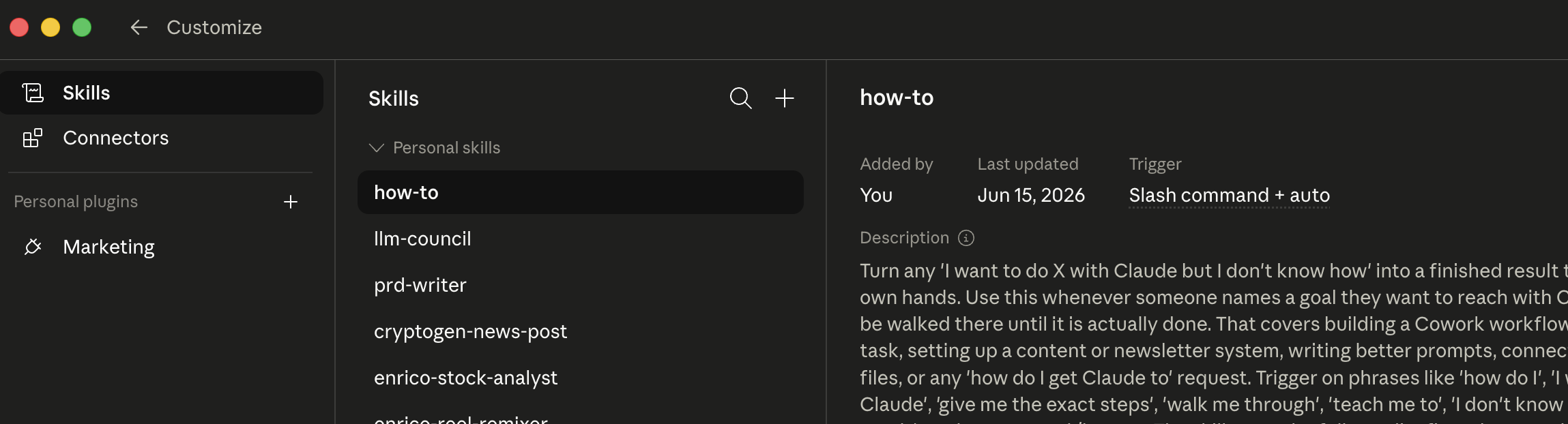
- Buka Settings di Claude (ikon gear di sidebar atau menu profil)
- Temukan bagian Skills atau Custom Skills
- Klik Tambah Skill Baru atau tombol + yang ada
- Paste seluruh konten Skill yang baru saja dibuat Claude
- Beri nama yang mudah diingat
- Klik Simpan
Langkah 4: Test Skill-mu
Ini langkah yang paling sering di-skip padahal paling penting:
- Buka chat baru, jangan di dalam Project manapun
- Ketik trigger phrase yang sudah ditentukan, persis seperti yang kamu tulis di Skill
- Perhatikan: apakah Claude langsung merespons sesuai instruksi Skill, atau masih merespons seperti chat biasa?
- Kalau Skill tidak aktif otomatis, coba panggil manual dengan
/nama-skilldan lihat apakah berfungsi
Kalau hasilnya belum akurat, ada dua kemungkinan penyebab: trigger phrase terlalu umum (aktif di situasi yang tidak diinginkan) atau instruksinya terlalu ambigu. Kembali ke langkah 2, perbaiki, dan test ulang.
Ingat ini
Test Skill selalu di chat baru yang bersih, bukan di chat yang sudah ada history-nya. Context dari percakapan sebelumnya bisa mempengaruhi cara Claude menginterpretasi trigger dan membuat hasil test tidak akurat.
5 Contoh Skill yang Langsung Bisa Dibuat
Kalau kamu masih bingung Skill mana yang perlu dibuat duluan, ini lima pilihan yang paling sering berguna:
Skill 1: Post LinkedIn
Trigger: "buat post LinkedIn" atau "tulis post LinkedIn"
Yang terjadi otomatis: Claude langsung mengaktifkan semua preferensimu soal LinkedIn, gaya penulisanmu yang personal tapi profesional, panjang post yang kamu sukai (biasanya 150–250 kata untuk post standar, lebih panjang untuk carousel), format hook di baris pertama, apakah pakai bullet point atau paragraf mengalir, hashtag yang relevan untuk bidangmu, dan apakah kamu pakai CTA di akhir atau tidak.
Tanpa Skill, kamu harus menjelaskan semua itu setiap kali. Dengan Skill, cukup ketik "buat post LinkedIn tentang [topik]" dan Claude langsung tahu segalanya.
Skill 2: Recap Meeting
Trigger: "buat recap meeting" atau "rekap rapat tadi"
Yang terjadi otomatis: Claude langsung format recap dengan struktur yang kamu selalu inginkan, biasanya: keputusan yang diambil, action items dengan nama PIC dan deadline masing-masing, poin yang masih pending dan perlu follow-up, dan ringkasan eksekutif satu paragraf di atas untuk yang tidak bisa baca keseluruhan.
Kamu tinggal paste notes mentah dari meeting, Skill yang mengubahnya jadi dokumen rapi.
Skill 3: Email Klien
Trigger: "balas email klien" atau "draft email ke" atau "tulis email untuk"
Yang terjadi otomatis: Claude tahu tone yang kamu gunakan dengan klien (biasanya lebih formal dari email internal), standar salam dan penutup, panjang email yang kamu sukai, dan hal-hal yang tidak boleh ada di email profesional menurut standarmu.
Skill ini sangat berguna untuk orang yang sering menulis email dalam konteks yang berbeda-beda, dengan Skill, Claude tahu kapan harus pakai "Dengan hormat" dan kapan cukup "Halo [nama]".
Skill 4: Analisis Dokumen
Trigger: "analisis dokumen ini" atau "review file ini"
Yang terjadi otomatis: Claude langsung menjalankan framework analisis yang sudah kamu tentukan, misalnya: ringkasan eksekutif (maksimal 3 paragraf), poin-poin kritis yang perlu perhatian, risiko atau red flag yang teridentifikasi, dan rekomendasi actionable di akhir.
Berguna banget untuk orang yang sering menerima dokumen untuk di-review, kontrak, proposal, laporan, brief.
Skill 5: Brief Konten
Trigger: "buat brief konten" atau "buat content brief"
Yang terjadi otomatis: Claude langsung mengisi template brief yang sudah kamu rancang, tujuan konten, audiens target, angle utama yang diambil, format yang direkomendasikan, panjang, tone, referensi yang bisa dipakai, dan KPI yang relevan.
Output-nya adalah brief yang bisa langsung dikirim ke penulis atau kreator tanpa perlu diedit besar-besaran.
Skills untuk Tim
Skills paling powerful ketika dipakai bersama-sama, bukan sendiri.
Bayangkan ini: tim sales-mu punya delapan orang. Setiap orang nulis proposal klien dengan cara masing-masing, format berbeda, tone berbeda, hal yang di-highlight berbeda. Klien yang terima proposal dari dua orang berbeda bisa langsung tahu bahwa itu ditulis oleh orang yang berbeda.
Dengan Skill "buat proposal klien" yang dibagikan ke seluruh tim, situasinya berubah. Output dari delapan orang itu, meski dikerjakan secara independen, di waktu berbeda, dengan instruksi yang berbeda-beda, punya standar yang konsisten. Struktur sama, tone sama, kualitas yang bisa diprediksi.
Ini bukan tentang menghilangkan individualitas. Ini tentang memastikan standar minimum selalu terpenuhi, apapun siapa yang mengerjakan.
Cara membagikan Skill ke tim:
- Buka Skill yang mau dibagikan di Settings
- Klik tombol Export atau Share
- Claude akan menghasilkan file atau link yang bisa dibagikan
- Anggota tim menerima file tersebut, buka Settings mereka, dan klik Import
- Skill langsung aktif di akun mereka
Beberapa use case tim yang paling sering berguna:
- Tim marketing punya Skill "buat caption media sosial" yang selalu sesuai brand voice, tidak peduli siapa yang nulis, hasilnya terasa dari satu brand yang sama
- Tim customer support punya Skill "balas komplain pelanggan" dengan tone empati yang konsisten dan solusi yang terstandarisasi
- Tim editorial punya Skill "edit tulisan" yang menerapkan gaya selingkung yang sama ke semua konten sebelum naik
Tips
Tunjuk satu orang di tim untuk jadi "Skills maintainer", orang yang bertanggung jawab membuat, mengupdate, dan mendistribusikan Skills ke seluruh tim. Tanpa ini, Skills yang dibuat bisa jadi basi dan tidak diupdate ketika standar kerja berubah.
Tips dan Trik Skill yang Jarang Diketahui
Setelah beberapa waktu pakai Skills, ini hal-hal yang paling berdampak dan paling jarang dibahas:
1. Mulai dari satu Skill saja
Godaan pertama ketika mengerti cara kerja Skills adalah langsung membuat banyak sekaligus. Tahan diri. Satu Skill yang benar-benar dipikirkan matang, dengan trigger yang tepat, instruksi yang komprehensif, dan format yang presisi, jauh lebih berharga dari sepuluh Skill yang dibuat terburu-buru dan hasilnya setengah jadi.
Buat satu, test, gunakan setidaknya seminggu, perbaiki berdasarkan pengalaman nyata. Baru buat Skill berikutnya.
2. Trigger harus spesifik tapi natural
Hindari trigger yang terlalu umum seperti "tulis" atau "buat", terlalu banyak situasi yang bisa memicunya. Tapi jangan juga terlalu panjang dan tidak natural.
Yang bagus: frasa yang memang kamu ucapkan secara natural ketika meminta tugas itu. "Buat recap meeting", "draft proposal untuk", "analisis kontrak ini", semuanya terasa natural dan spesifik.
3. Masukkan contoh output terbaik
Di bagian instruksi Skill, tambahkan satu atau dua contoh output terbaik yang pernah kamu hasilkan untuk jenis tugas ini. Label-nya sebagai "CONTOH OUTPUT IDEAL".
Contoh nyata jauh lebih efektif dari deskripsi panjang tentang apa yang kamu inginkan. Claude bisa menangkap nuansa dari contoh yang tidak bisa dijelaskan dengan kata-kata.
4. Review dan update setiap bulan
Cara kerjamu berubah. Standarmu berubah. Audiensi berubah. Skill yang dibuat tiga bulan lalu mungkin sudah tidak mencerminkan cara kerja terbaikmu saat ini.
Sisihkan 15 menit setiap bulan untuk buka kembali Skills yang aktif, masih relevan? Ada yang perlu diupdate? Ada standar baru yang belum masuk ke instruksi?
5. Cek library komunitas sebelum bikin dari nol
Di claude.ai/skills (atau di mana pun Anthropic menempatkan library-nya) ada koleksi Skills yang dibuat pengguna lain. Untuk bidang pekerjaan yang umum, marketing, sales, legal, finance, editorial, kemungkinan besar sudah ada Skill yang dibuat orang lain dengan kualitas yang sudah teruji.
Download, baca instruksinya, sesuaikan dengan konteks dan standarmu, dan langsung pakai. Jauh lebih efisien dari membangun dari nol.
Checklist Mulai Hari Ini
Skills adalah salah satu fitur yang paling mudah dipahami secara konsep tapi paling sering ditunda implementasinya. Mulai sekarang dengan langkah yang konkret:
- [ ] Identifikasi satu tugas berulang yang paling sering kamu jelaskan ulang ke Claude
- [ ] Minta Claude buatkan Skill menggunakan template prompt dari Section 5
- [ ] Install Skill di Settings Claude
- [ ] Test dengan trigger phrase di chat baru yang bersih
- [ ] Kalau hasilnya bagus, bagikan ke anggota tim yang mengerjakan tugas serupa
Skills bukan fitur teknis yang hanya untuk pengguna advanced. Ini adalah cara paling efisien untuk membuat Claude benar-benar tahu cara kerjamu, dan mempertahankan standar itu di setiap sesi, tanpa kamu harus menjelaskan ulang dari awal setiap kali.
Satu Skill yang baik bisa menghemat beberapa menit di setiap sesi. Dikalikan dengan frekuensi penggunaan sehari-hari, penghematannya jauh lebih besar dari yang terlihat.