Claude Bisa Pakai Komputermu
Bayangkan kamu pergi rapat satu jam. Saat kamu kembali, Claude sudah selesai mengunjungi dua belas website kompetitor, mencatat harga dan fitur masing-masing, dan menyimpan ringkasannya sebagai file di foldermu, rapi, terstruktur, siap dipakai.
Kamu tidak minta Claude untuk mengetik teks. Kamu tidak minta Claude untuk menghasilkan dokumen. Kamu minta Claude untuk melakukan, dan dia melakukannya, sambil kamu tidak ada di depan komputer.
Ini bukan skenario masa depan. Ini sudah bisa dilakukan sekarang dengan Claude in Chrome.
Yang bisa Claude lakukan dengan Claude in Chrome: klik, scroll, buka aplikasi, browsing web, copy-paste antar program, isi form, ambil screenshot, dan melanjutkan ke langkah berikutnya berdasarkan apa yang dia lihat di layar. Dia mengoperasikan interface yang sama yang kamu pakai sehari-hari, browser, aplikasi, folder, persis seperti tangan yang bekerja di komputer saat kamu tidak ada.
Ini berbeda secara fundamental dari semua fitur Claude yang lain. Chat menghasilkan teks. Cowork menghasilkan file. Code menghasilkan kode. Claude in Chrome menghasilkan aksi.
Apa yang Berbeda dari Fitur Claude Lainnya
Untuk memahami kenapa Claude in Chrome significant, perlu dibandingkan dengan yang sudah ada:
Chat dan Cowork: Claude membaca instruksimu, berpikir, dan menghasilkan output berupa teks atau file. Dia tidak menyentuh apapun di komputermu selain folder yang kamu izinkan.
Claude Code: Claude menulis kode yang kemudian dijalankan oleh komputer. Tapi ini terbatas pada hal-hal yang bisa dilakukan kode, tidak bisa mengoperasikan aplikasi yang tidak punya API atau integrasi.
Claude in Chrome: Claude melihat layarmu melalui screenshot, menganalisis apa yang dia lihat, membuat keputusan, dan melakukan aksi nyata, klik, ketik, scroll, navigasi. Persis seperti manusia yang duduk di depan komputer dan mengerjakan tugas.
Kenapa ini revolutionary untuk non-developer: tidak butuh API, tidak butuh kode, tidak butuh integrasi apapun. Kalau sesuatu bisa dilakukan manusia di komputer, Claude bisa melakukannya, termasuk aplikasi dan website yang tidak pernah dirancang untuk otomasi, yang tidak punya integrasi AI sama sekali.
Cara Aktifkan Claude in Chrome
Syarat yang harus dipenuhi:
- Mac (Windows sedang dalam pengembangan)
- Claude Desktop App sudah terinstall
- Akun Pro ($20/bulan), Max ($100/bulan), atau Team
Langkah 1: Aktifkan di Settings
- Buka Claude Desktop App
- Klik nama akunmu di pojok kiri bawah
- Pilih Settings
- Masuk ke tab Desktop App → General
- Toggle on Browser use
- Toggle on Claude in Chrome → klik "Turn on" di dialog konfirmasi yang muncul
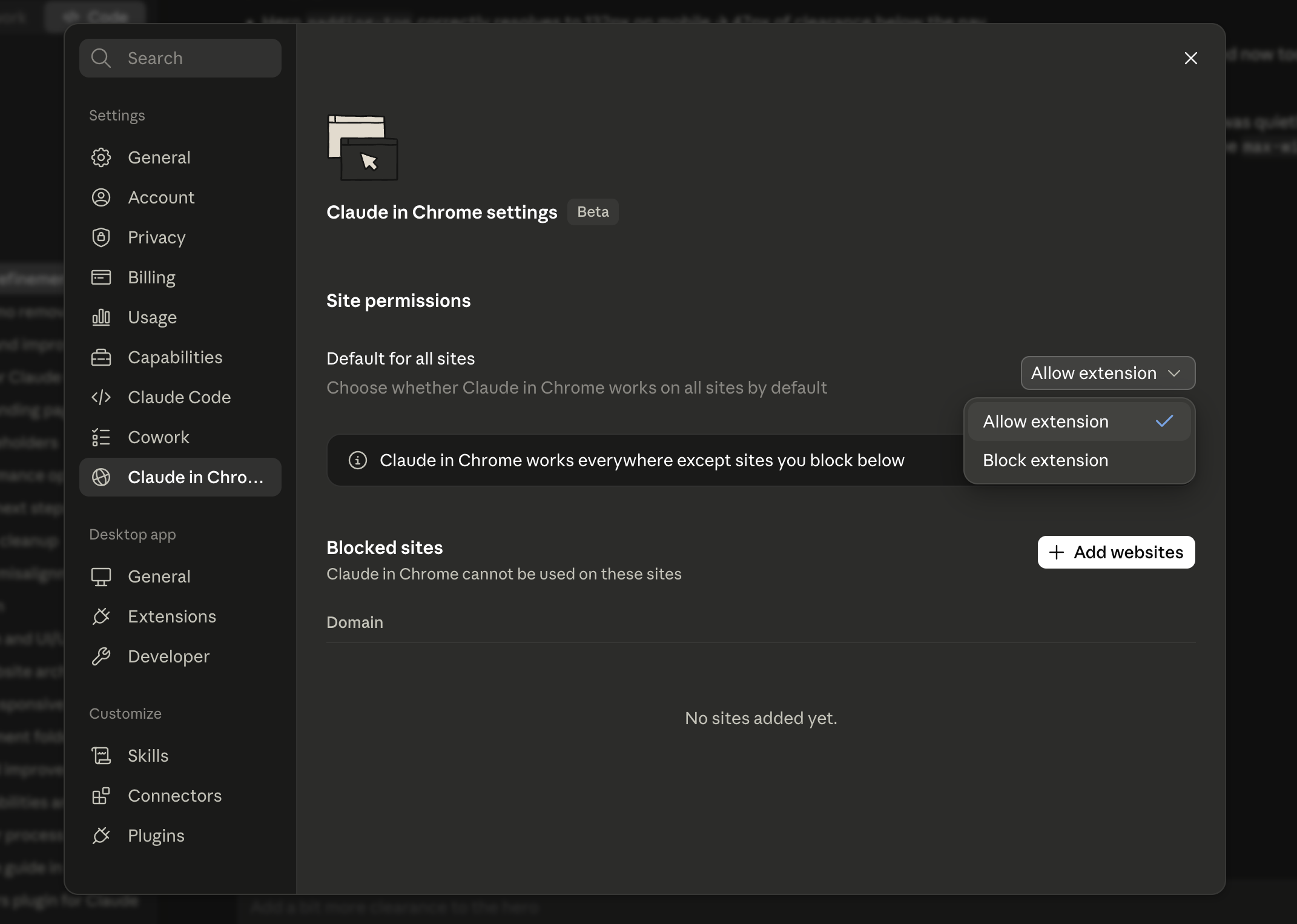
Langkah 2: Izinkan Akses yang Dibutuhkan
Setelah mengaktifkan Claude in Chrome, macOS akan meminta dua izin. Ini bukan permintaan yang bisa diabaikan, tanpa keduanya, Claude tidak bisa bekerja.
Accessibility, agar Claude bisa mengontrol klik dan keyboard di komputermu. Screen recording, agar Claude bisa melihat apa yang ada di layarmu untuk membuat keputusan.
Cara mengizinkan:
- Setelah toggle Claude in Chrome, notifikasi permintaan izin akan muncul
- Buka System Settings (bukan System Preferences) → Privacy & Security
- Scroll ke Accessibility → cari Claude di daftar → aktifkan toggle
- Kembali ke Privacy & Security → Screen Recording → aktifkan Claude
Tips
Kamu bisa deny akses ke aplikasi tertentu dari dalam System Settings. Gunakan ini untuk aplikasi yang tidak ingin kamu Claude akses, misalnya password manager atau aplikasi perbankan.
Langkah 3: Setup Claude Dispatch untuk Kontrol dari HP
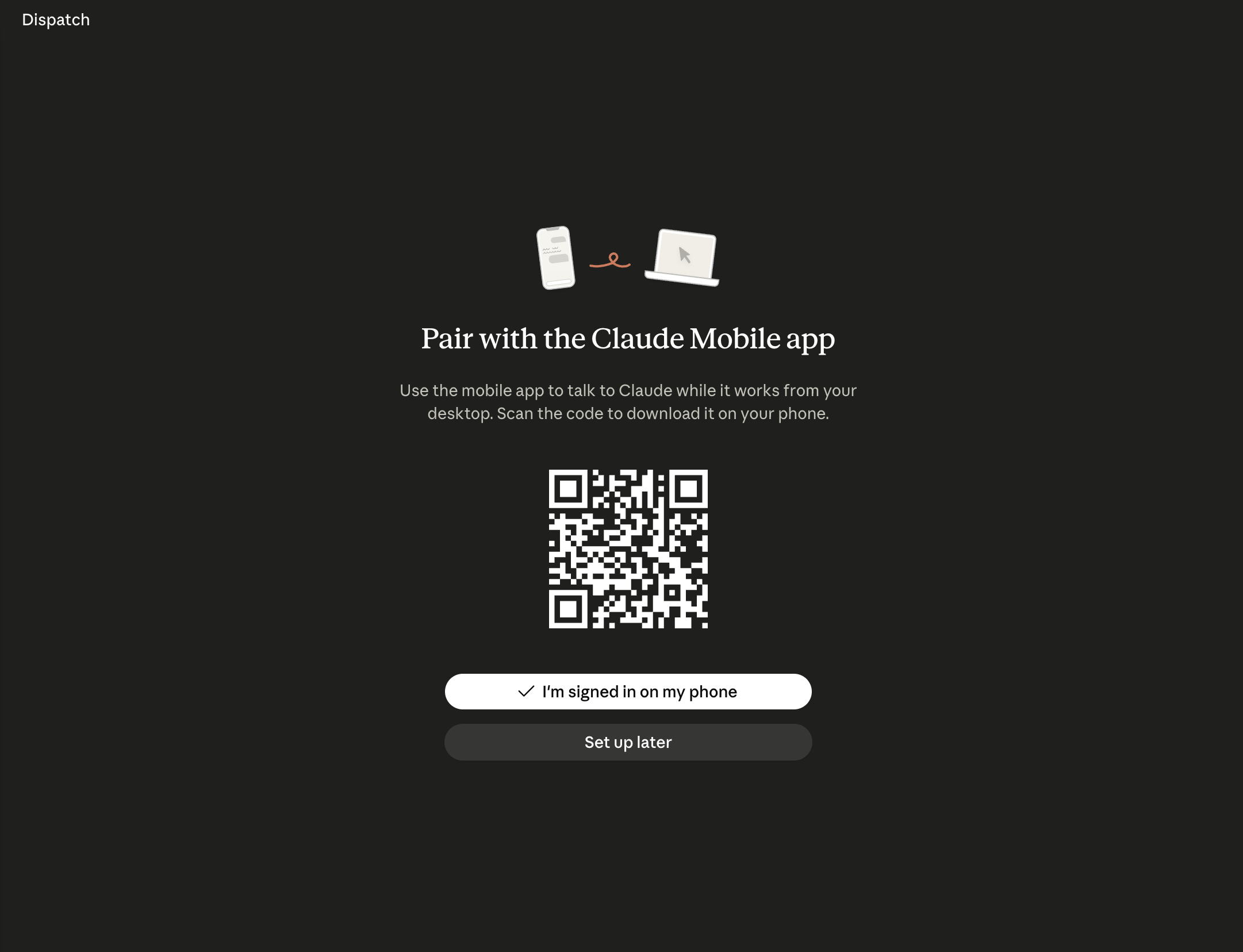
Dispatch adalah fitur yang menghubungkan Claude di komputermu dengan HP-mu. Kamu bisa kirim instruksi ke Claude dari mana saja, dan memantau pekerjaannya secara real-time, tanpa harus duduk di depan komputer.
Setup Dispatch:
- Di Claude Desktop App, lihat sidebar kiri → klik Dispatch
- Klik Get started
- Buka Claude di HP-mu
- Scan QR code yang muncul di layar komputer
- Komputer dan HP sekarang terhubung, kamu bisa kirim instruksi dari HP kapan saja
Pertama Kali Pakai: Mulai dari Tugas yang Sederhana
Jangan mulai dengan tugas yang kompleks, panjang, atau melibatkan akun penting. Claude in Chrome masih fitur yang relatif baru, dan seperti mendelegasikan tugas ke asisten baru, lebih bijak untuk mulai kecil dulu.
Tugas yang ideal untuk percobaan pertama:
- Minta Claude cari informasi di satu website dan simpan hasilnya sebagai file
- Minta Claude buka Google Docs dan format ulang sebuah dokumen sederhana
- Minta Claude ambil screenshot beberapa halaman website untuk referensi visual
Template prompt pertama:
Buka browser dan kunjungi website ini: [URL].

Baca halaman utama dan halaman About. Catat:
- Apa produk atau layanan utama mereka
- Tagline atau positioning yang mereka pakai
- Siapa target audiens yang terlihat dari kontennya

Simpan hasilnya sebagai file teks di folder Desktop dengan nama
"riset-[nama-website].txt". Beri tahu aku setelah selesai.
Ini cukup sederhana untuk diverifikasi, kamu bisa buka file yang dihasilkan dan cek apakah informasinya akurat.
5 Use Case Terbaik untuk Claude in Chrome
Use Case 1: Riset Kompetitor
Ini salah satu use case dengan nilai tertinggi: Claude mengunjungi website kompetitor satu per satu, mencatat informasi yang relevan, dan mengompilasi semuanya ke dalam satu dokumen, tanpa kamu perlu membuka satu tab pun.
Lakukan riset kompetitor untuk bisnisku. Kunjungi website-website ini
satu per satu:
- [website 1]
- [website 2]
- [website 3]
- [website 4]
- [website 5]

Untuk setiap website, catat:
1. Nama produk dan deskripsi singkat
2. Rentang harga (kalau terlihat di halaman utama atau pricing)
3. Klaim utama yang mereka pakai (tagline, headline)
4. Fitur unggulan yang mereka highlight
5. Target audiens yang terlihat dari bahasa dan visual mereka

Simpan semua temuan ke file "riset-kompetitor.md" di folder Desktop,
dengan format tabel yang rapi per kompetitor. Beri tahu aku kalau ada
website yang tidak bisa diakses.
Use Case 2: Isi Form Berulang
Kalau kamu perlu submit informasi yang sama ke banyak platform, mendaftar di direktori bisnis, mengisi form submission, atau input data ke berbagai sistem, Claude in Chrome bisa mengerjakan semuanya berurutan.
Aku perlu daftarkan bisnisku di beberapa direktori online. Gunakan
informasi berikut untuk mengisi form di setiap website:

Nama bisnis: [nama]
Kategori: [kategori]
Deskripsi singkat: [deskripsi]
Website: [URL]
Email kontak: [email]
Nomor telepon: [nomor]
Alamat: [alamat]

Kunjungi dan daftarkan di:
- [direktori 1]
- [direktori 2]
- [direktori 3]

Catat URL halaman profil yang berhasil dibuat di setiap platform.
Kalau ada form yang butuh verifikasi email atau langkah yang tidak
bisa kamu selesaikan sendiri, beri tahu aku dan lanjut ke berikutnya.
Use Case 3: Monitoring dan Screenshot Rutin
Untuk kebutuhan yang sifatnya pantau-dan-catat, cek harga kompetitor mingguan, monitor perubahan di website tertentu, atau ambil dokumentasi visual, Claude in Chrome bisa dijadikan ritual rutin.
Ambil screenshot dari halaman-halaman berikut dan simpan ke folder
"monitoring-[tanggal hari ini]" di Desktop:

- [URL halaman 1], ambil screenshot full page
- [URL halaman 2], ambil screenshot full page
- [URL halaman 3], scroll ke bawah dan ambil screenshot bagian pricing

Setelah selesai, buat file "catatan-monitoring.txt" yang berisi:
- Tanggal dan waktu pengambilan
- Apakah ada perubahan yang terlihat signifikan dari yang biasanya
  (kalau kamu bisa deteksi)
- Daftar file screenshot yang disimpan
Use Case 4: Kompilasi Informasi dari Berbagai Sumber
Riset yang butuh buka banyak tab, baca konten dari masing-masing, dan menyatukan semuanya, ini yang Claude lakukan jauh lebih cepat dari manusia.
Aku perlu informasi tentang [topik]. Kunjungi 6-8 sumber yang
relevan, bisa artikel, halaman resmi, atau laporan yang kamu
temukan lewat Google.

Untuk setiap sumber, baca dan ekstrak:
- Poin utama yang relevan dengan [topik spesifik yang aku butuhkan]
- Data atau statistik yang menarik (dengan sumbernya)
- Sudut pandang atau insight yang unik

Kompilasi semua temuan ke "research-brief.md" di folder Desktop.
Struktur per subtopik, bukan per sumber, aku butuh dokumen yang
bisa langsung dibaca, bukan kumpulan catatan terpisah.
Sertakan daftar semua URL yang kamu kunjungi di bagian akhir.
Use Case 5: Persiapan Meeting
Sebelum meeting dengan klien baru, investor, atau rekrutan, Claude bisa research semua peserta dan siapkan briefing singkat untukmu.
Aku punya meeting dengan orang-orang berikut dalam [X jam]:
- [Nama 1], [jabatan dan perusahaan]
- [Nama 2], [jabatan dan perusahaan]
- [Nama 3], [jabatan dan perusahaan]

Untuk setiap orang, kunjungi profil LinkedIn mereka dan cari
informasi publik lainnya. Buat briefing singkat yang berisi:

1. Background profesional singkat (3-4 kalimat)
2. Peran saat ini dan berapa lama di posisi tersebut
3. Kesamaan latar belakang atau minat yang relevan
4. Hal yang menarik dari perjalanan karir mereka
5. Topik yang mungkin relevan untuk dibicarakan

Simpan sebagai "briefing-meeting-[tanggal].md". Aku butuh ini
selesai sebelum [waktu meeting].
Cara Monitor Claude dari HP via Dispatch
Setelah setup Dispatch selesai, kamu tidak perlu duduk di depan komputer untuk memantau atau mengarahkan Claude.
Yang bisa kamu lakukan dari HP:
- Lihat layar komputermu secara real-time, persis seperti melihat dari belakang
- Kirim instruksi tambahan atau koreksi di tengah pekerjaan
- Pantau progress tugas yang sedang dikerjakan
- Pause atau stop Claude kalau ada yang tidak sesuai
Cara kirim instruksi tambahan dari HP:
Buka Claude di HP → pilih session Dispatch yang aktif → ketik instruksimu. Misalnya:
- "Jangan lupa juga cek halaman blog mereka"
- "Skip website yang loading-nya lebih dari 10 detik"
- "Untuk bagian harga, ambil screenshot juga ya"
Claude akan terima instruksi tersebut dan menyesuaikan pekerjaannya tanpa harus mulai dari nol.
Tips monitoring yang baik:
Untuk tugas pertama, pantau dari layar komputer langsung, duduk di dekatnya dan perhatikan apa yang Claude lakukan. Setelah kamu yakin Claude reliable untuk jenis tugas tertentu dan kamu sudah tahu batasannya, baru tinggalkan dan pantau dari HP.
Selalu set scope yang jelas di prompt awal, berapa website yang harus dikunjungi, berapa lama maksimal, apa yang harus dilakukan kalau ada hambatan. Claude yang punya batas yang jelas jauh lebih predictable dari Claude yang diberi tugas open-ended.
Keamanan dan Privasi: Yang Harus Kamu Tahu
Claude in Chrome memberikan Claude akses yang lebih luas dari fitur lain. Ini perlu dikelola dengan sadar.
Yang Claude bisa lihat saat Claude in Chrome aktif:
- Semua konten yang tampil di layarmu, termasuk notifikasi dan konten aplikasi yang terbuka
- Semua yang kamu buka di browser
Yang harus kamu lakukan sebelum mengaktifkan:
- Tutup aplikasi yang berisi informasi sensitif, email dengan konten private, dokumen finansial, percakapan personal
- Deny akses ke aplikasi password manager di System Settings
- Jangan izinkan Claude mengakses akun perbankan atau keuangan
- Jangan kasih tugas yang melibatkan password orang lain atau data pribadi pihak ketiga
Cara batasi akses ke aplikasi tertentu:
Di System Settings → Privacy & Security → Accessibility (atau Screen Recording), kamu bisa melihat daftar aplikasi yang memiliki izin. Kalau ada aplikasi yang tidak ingin kamu Claude akses, matikan izinnya dari sana.
Tiga pertanyaan sebelum kasih tugas ke Claude in Chrome:
- Kalau Claude salah, seberapa mudah di-undo?
- Apakah ada data sensitif yang mungkin terekspos selama proses ini?
- Bisakah aku verifikasi hasilnya setelah selesai?
Kalau ketiga jawaban satisfactory, tugas itu aman untuk Claude in Chrome.
Perhatian
Jangan pernah minta Claude in Chrome mengakses akun perbankan, password manager, atau data medis. Fitur ini powerful tapi harus digunakan dengan batas yang jelas, sama seperti kamu tidak akan minta asisten baru yang baru sebulan kerja untuk akses rekening bankmu.
Batasan yang Harus Diketahui
Ini fitur yang genuinely impressive, tapi juga masih dalam tahap awal. Jujurnya:
Claude masih bisa salah klik atau salah baca layar, terutama untuk UI yang kompleks, font yang kecil, atau halaman yang loading-nya tidak sempurna. Ini bukan kegagalan sistem, ini limitasi dari cara Claude in Chrome bekerja (screenshot → analisis → aksi → screenshot lagi).
Tugas yang sangat panjang punya risiko drift, untuk pekerjaan yang memakan lebih dari satu jam atau membutuhkan ratusan aksi, ada risiko Claude kehilangan track di tengah jalan atau mengambil keputusan yang tidak kamu inginkan tanpa menyadarinya. Lebih baik bagi tugas panjang menjadi beberapa sesi yang lebih pendek.
Captcha dan security challenge bisa menghentikan Claude, banyak website punya proteksi anti-bot. Claude tidak bisa menyelesaikan reCAPTCHA atau challenge serupa, dan akses mungkin diblokir di beberapa platform.
Beberapa website mendeteksi dan memblokir otomasi, ini bukan yang bisa di-workaround. Hormati Terms of Service setiap website.
Saat ini masih Mac only, Windows dalam pengembangan tapi belum ada timeline yang pasti.
Konsumsi token lebih tinggi, Claude in Chrome menggunakan token lebih cepat dari Chat biasa karena setiap screenshot yang dianalisis mengonsumsi token. Untuk tugas panjang, pantau penggunaanmu.
Checklist Mulai Hari Ini
- [ ] Pastikan Claude Desktop App sudah terinstall dan akun Pro aktif
- [ ] Aktifkan Browser use di Settings → Desktop App → General
- [ ] Aktifkan Claude in Chrome di settings yang sama, konfirmasi dengan "Turn on"
- [ ] Izinkan Accessibility di System Settings → Privacy & Security
- [ ] Izinkan Screen Recording di System Settings → Privacy & Security
- [ ] Deny akses ke aplikasi sensitif (password manager, perbankan)
- [ ] Setup Claude Dispatch: sidebar kiri → Dispatch → Get started → scan QR
- [ ] Coba satu tugas sederhana pertama, riset satu website dan simpan hasilnya
- [ ] Pantau dari layar komputer langsung untuk tugas pertama
- [ ] Verifikasi hasil, evaluasi akurasi, baru delegasikan tugas yang lebih kompleks
Claude in Chrome bukan tentang menggantikan cara kerjamu, ini tentang mendelegasikan pekerjaan yang repetitif dan memakan waktu ke Claude, supaya kamu bisa fokus pada hal yang benar-benar butuh judgment, kreativitas, dan hubungan manusia. Itu adalah pembagian kerja yang masuk akal.